マップタイプの選択からタイルを 1 枚の大きなマップに結合するまで — すべてのステップのスクリーンショット付きの全手順。
ダウンロード方法は?
スクリーンショットをご覧ください。とても簡単に使用できます。
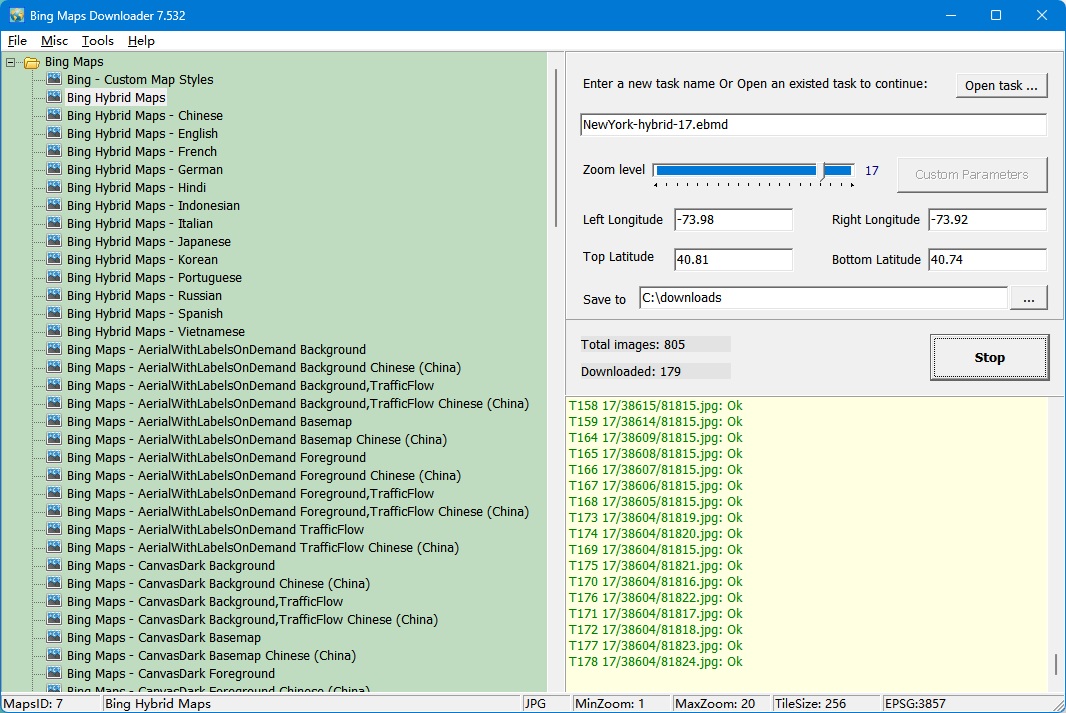
1、入力します タスク名、例: "Mytask.ebmd"。すべてのタスクファイルは *.ebmd として保存されます。
既存のタスクを続行する場合は、ボタン "Open task... ".
2、選択します マップタイプ 左側のツリーから選択します。
3、定義します ズームレベル。ズームレベルは画像の精度を決定します。試用版の最大ズームレベルは 13 のため、高精度の画像はダウンロードできません。
4、4 つのパラメータ(左経度(Left Longitude)、右経度(Right Longitude)、上緯度(Top Latitude)、下緯度(Bottom Latitude))を使用して、ダウンロードする画像の範囲を定義します。
左経度:-180<値<180、東経は正、西経は負。
右経度:-180<値<180、東経は正、西経は負。
上緯度:-85<値<85、北緯は正、南緯は負。
下緯度:-85<値<85、北緯は正、南緯は負。
経緯度の入力単位は度です。メニュー "Tools->Convert 'Degrees,Minutes,Seconds' to 'Degrees'..." をクリックすると、度分秒を度に換算できます。
5、選択します 保存先パス プロジェクトとダウンロードした画像
6、次にボタン "Start、これで準備完了です。すぐにダウンロードを開始します…!
ダウンロード中、ログウィンドウにダウンロードの進行状況が表示されます。完了すると、ログはファイルに保存されます。
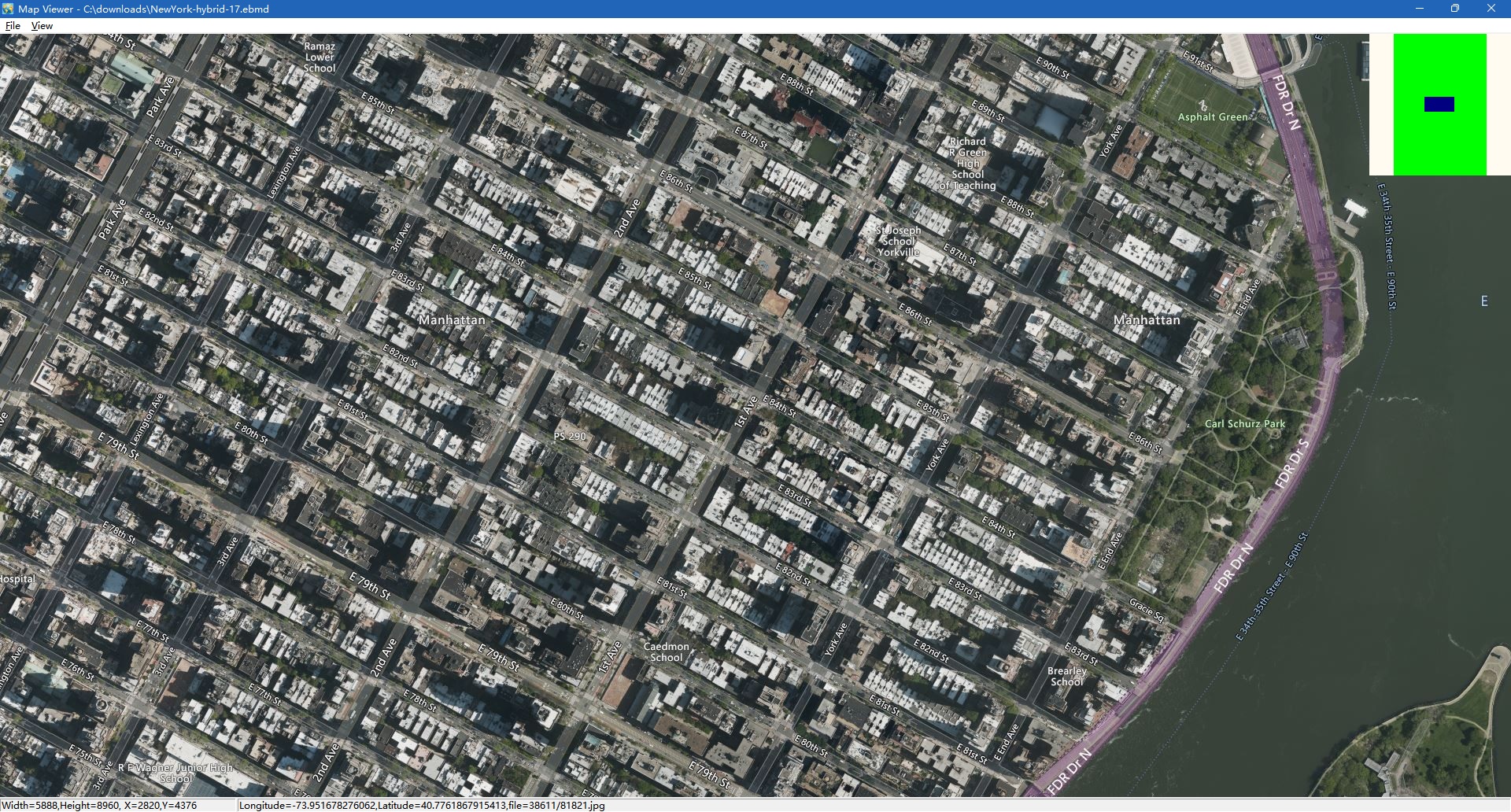
ダウンロードしたマップを、1 枚の大きな BMP に結合せずに表示できます。
画像を表示するツールを提供しています。メニュー "Tools"->"Map Viewer".
次に、メニュー File -> Open task... からタスクを開くと、マップを表示できます。
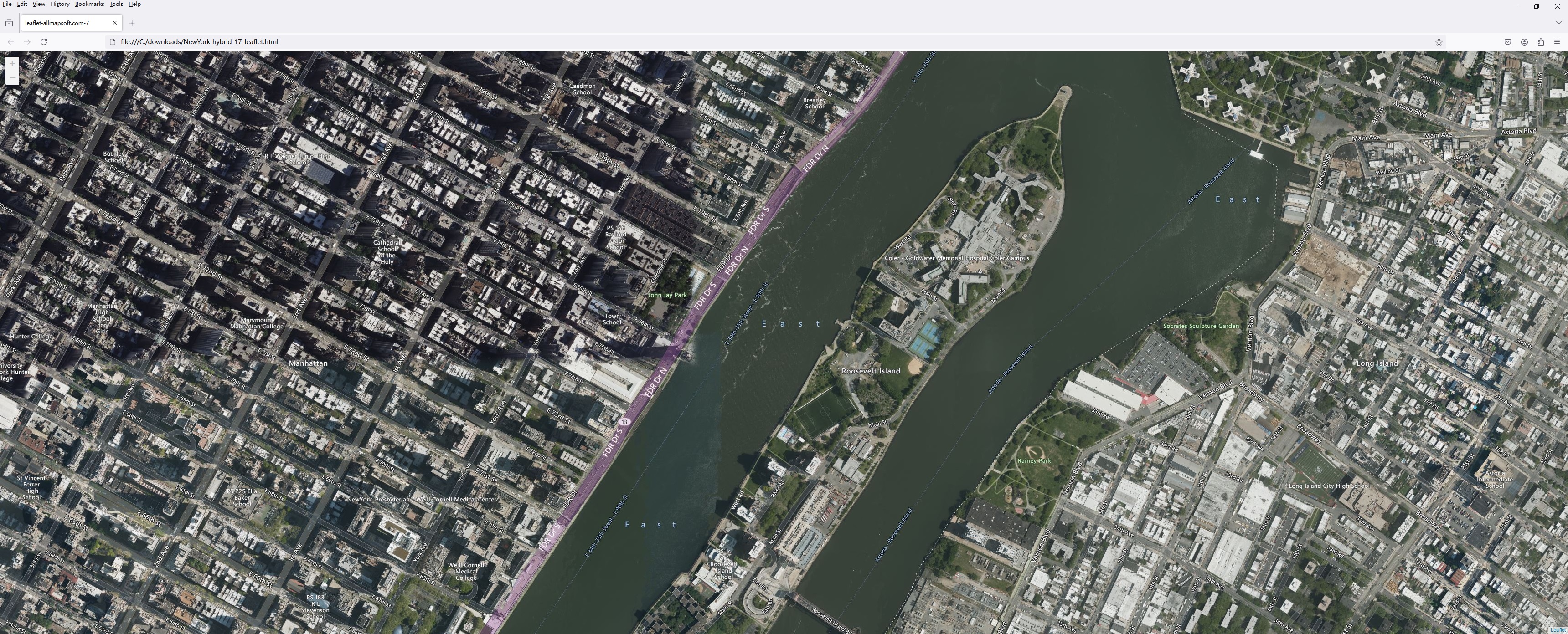
ブラウザーでマップを表示:
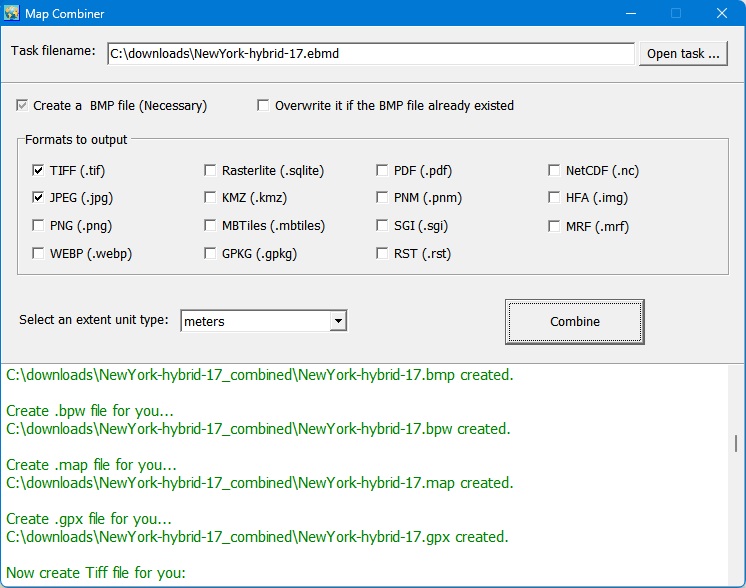
ダウンロード後、すべての小さな画像はディスクに保存されます。その後、それらを 1 枚の大きなマップ画像に結合できます。
Combiner.exe というツールを提供しています。メニュー "Tools"->"Map Combiner".