Startseite/Google Satellite Maps Downloader/So verwenden Sie es
Von der Wahl des Kartentyps bis zum Zusammenfügen der Bilder zu einer großen Karte — der gesamte Arbeitsablauf, mit einem Screenshot für jeden Schritt.
Wie lädt man herunter?
Sehen Sie den Screenshot. Die Verwendung ist sehr einfach.
Wählen Sie zuerst einen Kartentyp im linken Baum aus, dann geben Sie einen Aufgabennamen ein, z. B. "Mytask.gmid". Alle Aufgabendateien werden als *.gmid gespeichert. Wenn Sie eine alte Aufgabe fortsetzen möchten, klicken Sie auf die Schaltfläche "Open task...".
Es gibt 4 Parameter (Left Longitude, Right Longitude, Top Latitude, Bottom Latitude), um den Bildbereich festzulegen, den Sie herunterladen möchten.
Die Zoomstufe definiert die Bildgenauigkeit.
Wählen Sie einen Pfad zum Speichern des Projekts, dann klicken Sie auf die Schaltfläche "Start". OK, der Download beginnt jetzt ... !
Beim Herunterladen zeigt das Protokollfenster den Downloadfortschritt an. Nach Abschluss wird das Protokoll in einer Datei gespeichert.
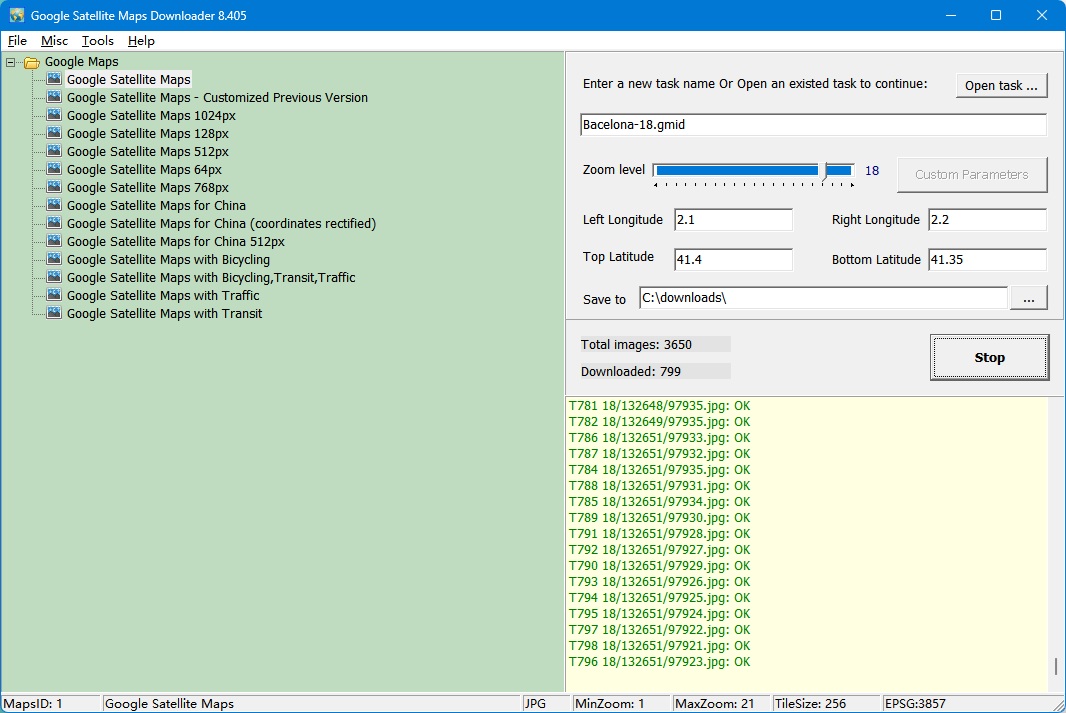
Parametererklärung:
1. Left Longitude: -180<=Wert<=180, für Osten ist der Wert positiv, für Westen ist der Wert negativ.
2. Right Longitude:-180<=Wert<=180, für Osten ist der Wert positiv, für Westen ist der Wert negativ.
3. Top Latitude:-85<=Wert<=85, für Norden ist der Wert positiv, für Süden ist der Wert negativ.
4. Bottom Latitude:-85<=Wert<=85, für Norden ist der Wert positiv, für Süden ist der Wert negativ.
5. Zoom level: definiert die Bildgenauigkeit; die maximale Zoomstufe ist 21. (In der Testversion beträgt die maximale Zoomstufe 13.)
Die folgende Skizze erklärt den Bereichsumfang:

Bei Längen- und Breitengrad ist die Eingabeeinheit Grad. Sie können die Maßeinheit von "Degrees, Minutes,Seconds" in "Degrees" umrechnen, indem Sie auf das Menü klicken
"Misc->Convert 'Degrees,Minutes,Seconds' to 'Degrees'"...
So erhalten Sie die Längen-/Breitengrad-Informationen aus Google Maps?
Sie können mit der rechten Maustaste auf einen Ort auf der Karte klicken und "What's here?" wählen. Die Koordinaten dieses Ortes erscheinen automatisch im Suchfeld oben auf der Seite.
hier klicken, um weitere Beispiele zu sehen
So führen Sie es aus der Befehlszeile aus?
Wenn Ihr Installationsordner "C:\allmapsoft\gsmd" ist, können Sie den folgenden Befehl verwenden, um es automatisch zu starten:
C:\allmapsoft\gsmd\downloader.exe para1 para2 para3 para4 para5 para6 para7 para8 para9
para1: task name(only filename, without path)
para2: Kartentyp
para3: Zoomstufe
para4: linke Länge
para5: rechte Länge
para6: oberer Breitengrad
para7: unterer Breitengrad
para8: Speicherpfad
para9(optional): "hide" um das Fenster beim Herunterladen zu minimieren; wenn leer, wird das Fenster angezeigt.
Zum Beispiel:
Wenn Sie ein Gebiet herunterladen möchten, Google Satellite Maps (Kartentyp-ID=1, siehe folgende Tabelle):
task name=test.gmid;maps type=1;zoom-level=12; left-longitude=2; right-longitude=3; top-latitude=49; bottom-latitude=48;
path to save=C:\downloads
Dann sollte die Befehlszeile lauten:
"C:\allmapsoft\gsmd\downloader.exe" "test.gmid" 1 12 2 3 49 48 "C:\downloads"
wenn Sie das Fenster ausblenden möchten, verwenden Sie bitte:
"C:\allmapsoft\gsmd\downloader.exe" "test.gmid" 1 12 2 3 49 48 "C:\downloads" hide
| Kartenname | Kartentyp-ID |
| Google Satellite Maps | 1 |
| Google Satellite Maps - Previous Version (v=1014) | 4880 |
| Google Satellite Maps - Previous Version (v=1015) | 4881 |
| Google Satellite Maps - Previous Version (v=1016) | 4882 |
| Google Satellite Maps 1024px | 154 |
| Google Satellite Maps 128px | 153 |
| Google Satellite Maps 512px | 95 |
| Google Satellite Maps 64px | 155 |
| Google Satellite Maps 768px | 179 |
| Google Satellite Maps for China | 348 |
| Google Satellite Maps for China 512px | 314 |
| Google Satellite Maps for China (coordinates rectified) | 2050 |
| Google Satellite Maps with Bicycling | 291 |
| Google Satellite Maps with Bicycling,Transit,Traffic | 310 |
| Google Satellite Maps with Traffic | 293 |
| Google Satellite Maps with Transit | 292 |
Nach dem Herunterladen können Sie combiner.exe auch im Befehlszeilenmodus starten:
"C:\allmapsoft\gsmd\combiner.exe" para1 para2 para3
para1: Aufgabename (vollständiger Pfad)
para2: output types(separated with comma)
para3: Grad oder Meter (optional)
Zum Beispiel:
"C:\allmapsoft\gsmd\combiner.exe" "C:\downloads\test.gmid" jpg,tif,mbtiles,gpkg
Nach Abschluss der Aufgabe werden der Downloader oder Combiner automatisch geschlossen.
1. Um eine IP-Sperre zu vermeiden, können Sie versuchen, den Downloader einzustellen auf Pause einige Minuten.
Klicken Sie auf das Menü "Misc"->"Options", das folgende Fenster wird angezeigt: Aktivieren Sie das Kontrollkästchen "Set pause to avoid IP banned.

2. In manchen Gebieten gibt es keine hochauflösenden Bilder auf den Servern von Google, daher kann ein Fehler "404 not found" beim Versuch, solche Bilder herunterzuladen. In diesem Fall müssen Sie eine kleinere Zoomstufe zum Herunterladen einstellen. (In den meisten Gebieten liegt die maximale Zoomstufe bei 18)
3. Manchmal zeigt der Klick auf die Schaltfläche 'Download' diese Meldung: "Cannot create file c:\allmapsoft\gsmd\ini\v.txt", können Sie das Problem mit "Run as administrator" lösen.
So zeigen Sie heruntergeladene Satellitenbilder an?
Sie können die heruntergeladenen Karten ansehen, ohne sie zu einer großen Datei zusammenzufügen.
Wir stellen ein Tool zum Anzeigen der Bilder bereit; Sie können es über das Menü "Tools"->"Map Viewer" starten.
Öffnen Sie dann ein Projekt über das Menü "File"->"Open task...", um die Karte anzuzeigen.
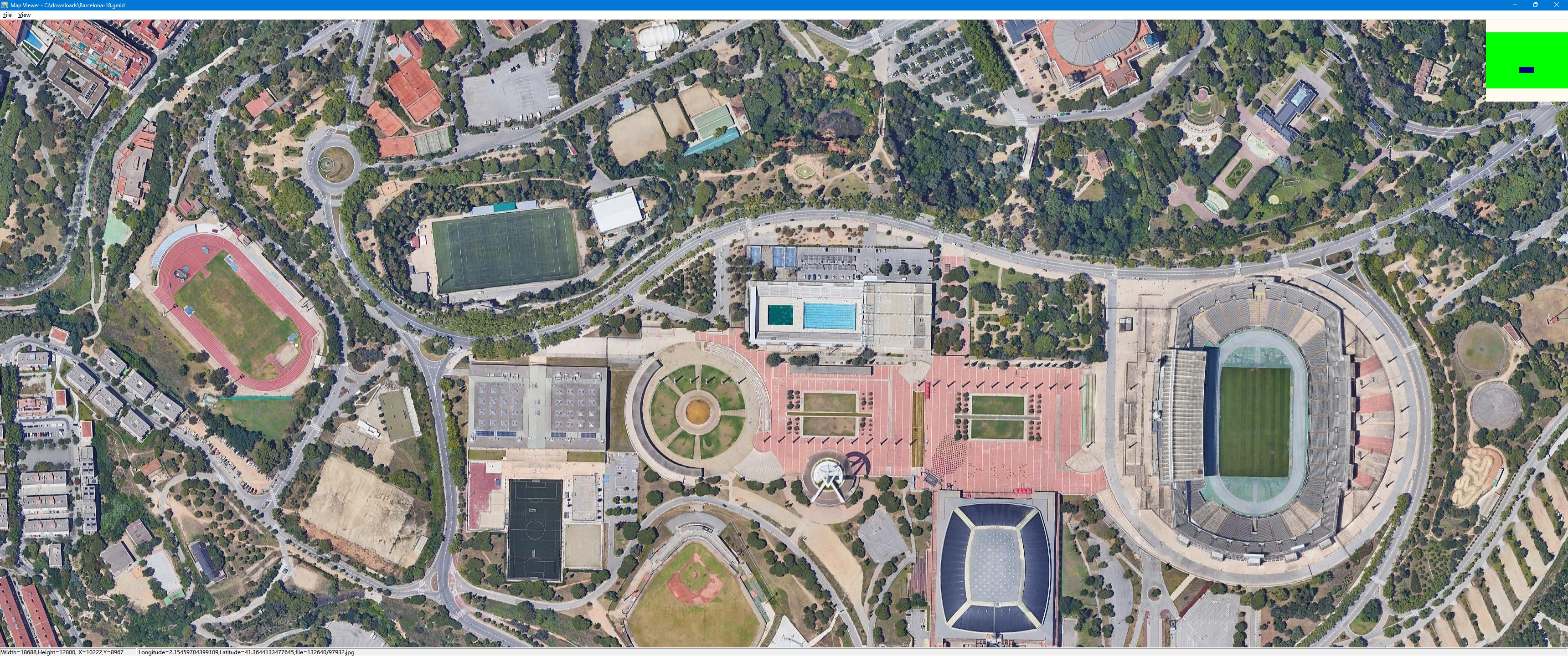
Karte mit dem Browser ansehen:

hier klicken, um weitere Beispiele zu sehen
So fügen Sie kleine Bilder zu einem großen Bild zusammen?
Nach dem Herunterladen werden alle kleinen Bilder auf Ihrer Festplatte gespeichert. Dann können Sie sie zu einem großen Kartenbild zusammenfügen.
Wir stellen ein Tool bereit; Sie können es über das Menü "Tools"->"Map Combiner" starten.
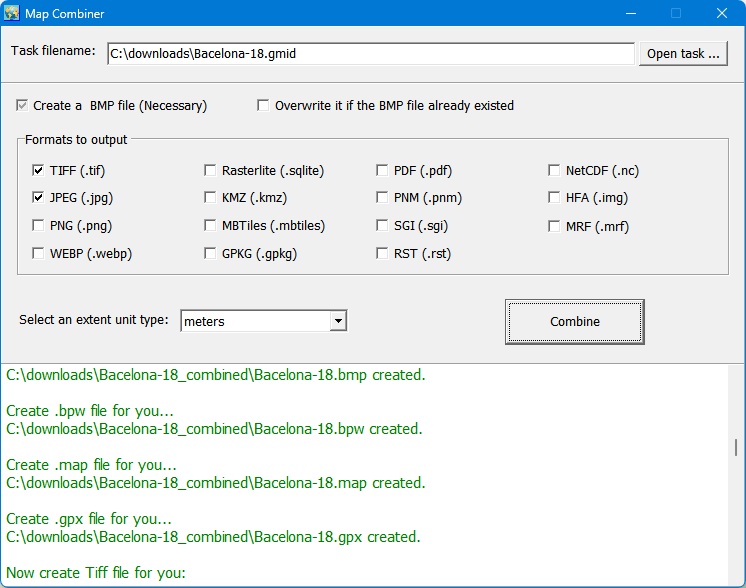
So laden Sie Karten anderer Typen herunter?
Google Satellite Maps Downloader kann nur Satellitenbilder von Google Maps herunterladen. Wenn Sie andere Kartentypen herunterladen möchten, stellen wir andere Tools bereit:
Google Maps Downloader : Es kann normale Karten, Satellitenkarten, Terrainkarten und Hybridkarten von Google Maps herunterladen.
Universal Maps Downloader: Es kann Karten von vielen Kartenservern herunterladen. Bitte hier klicken, um alle Kartentypen zu sehen (5000+) , und hier klicken, um alle Kachelbeispiele zu sehen.
Offline Map Maker: Unterschied zum Universal Maps Downloader: Offline Map Maker kann mehrere Zoomstufen in einer Aufgabe herunterladen, aber Universal Maps Downloader kann nur eine einzelne Zoomstufe pro Aufgabe herunterladen.
google earth images downloader: Es kann Bilder (einschließlich historischem Bildmaterial) von Google-Earth-Servern herunterladen, nicht von Google Maps.
So verwenden Sie Offlinekarten in RMaps, Locus Map oder OruxMaps?
Nach dem Export aller heruntergeladenen Kacheln in eine SQLite-Datenbank können Sie die SQLite-Datei in einigen Android-Apps wie RMaps und OruxMaps verwenden.

Für RMaps: Wenn Sie den Export der Kacheln in die SQLite-Datenbank mit dem Exporttyp 'For RMaps or Locus Map' abgeschlossen haben, erhalten Sie eine Datei: your_task_name.gmid.sqlitedb, kopieren Sie es dann auf Ihr Android-Gerät, in den Installationspfad Ihrer RMaps-App, etwa '/sdcard/rmaps/maps/', aktualisieren Sie dann Ihre RMaps-Offlinekarten, und Sie sehen eine neue Offlinekarte "your_task_name_gmid.sqlitedb".
Hinweis: Wenn Sie die Offlinekarten in RMaps anzeigen, müssen Sie auf Ihre heruntergeladene Zoomstufe hineinzoomen, sonst werden leere Karten angezeigt.
Für Locus Map: Wie bei RMaps: Wenn Sie den Export der Kacheln in die SQLite-Datenbank mit dem Exporttyp 'For RMaps or Locus Map' abgeschlossen haben, erhalten Sie eine Datei: your_task_name.gmid.sqlitedb, kopieren Sie es dann auf Ihr Android-Gerät, in den Installationspfad Ihrer Locus Maps, etwa '/sdcard/Locus/maps/', aktualisieren Sie dann Ihre Locus-Offlinekarten, und Sie sehen eine neue Offlinekarte "your_task_name.gmid.sqlitedb".
Für OruxMaps: Wenn Sie den Export der Kacheln in die SQLite-Datenbank mit dem Exporttyp 'For Oruxmaps' abgeschlossen haben, erhalten Sie zwei Dateien: your_task_name.gmid.otrk2, your_task_name.gmid.OruxMapsImages.db, müssen Sie die your_task_name.gmid.OruxMapsImages.db bis OruxMapsImages.db, dann auf Ihrem Android-Gerät, in Ihrem OruxMaps-Installationspfad, etwa '/sdcard/oruxmaps/mapfiles/', erstellen Sie einen neuen Ordner wie 'exmaple'\', dann kopieren Sie "OruxMapsImages.db und your_task_name.gmid.otrk2.xml" in diesen Ordner, aktualisieren Sie Ihre OruxMaps-Offlinekarten, und Sie sehen eine neue Offlinekarte "your_task_name_gmidmap".
Welche Projektion verwendet Google Maps?
Google Maps verwendet Web Mercator ( EPSG:3857); weitere Informationen dazu finden Sie unter diesen Links: