首页/Google Satellite Maps Downloader/如何使用
从选择地图类型到将图像拼接成一幅大地图——完整流程,每一步都配有截图。
首先在左侧树中选择地图类型,然后输入任务名称,例如 "Mytask.gmid"。所有任务文件均保存为 *.gmid。如果要继续旧任务,点击 "Open task..." 按钮。
有 4 个参数(左经度、右经度、上纬度、下纬度)用于定义要下载图像的区域范围。
缩放级别决定图像精度。
选择保存项目的路径,然后点击 "Start" 按钮,好,开始下载……!
下载时日志窗口会显示下载过程,完成后日志会保存到文件。
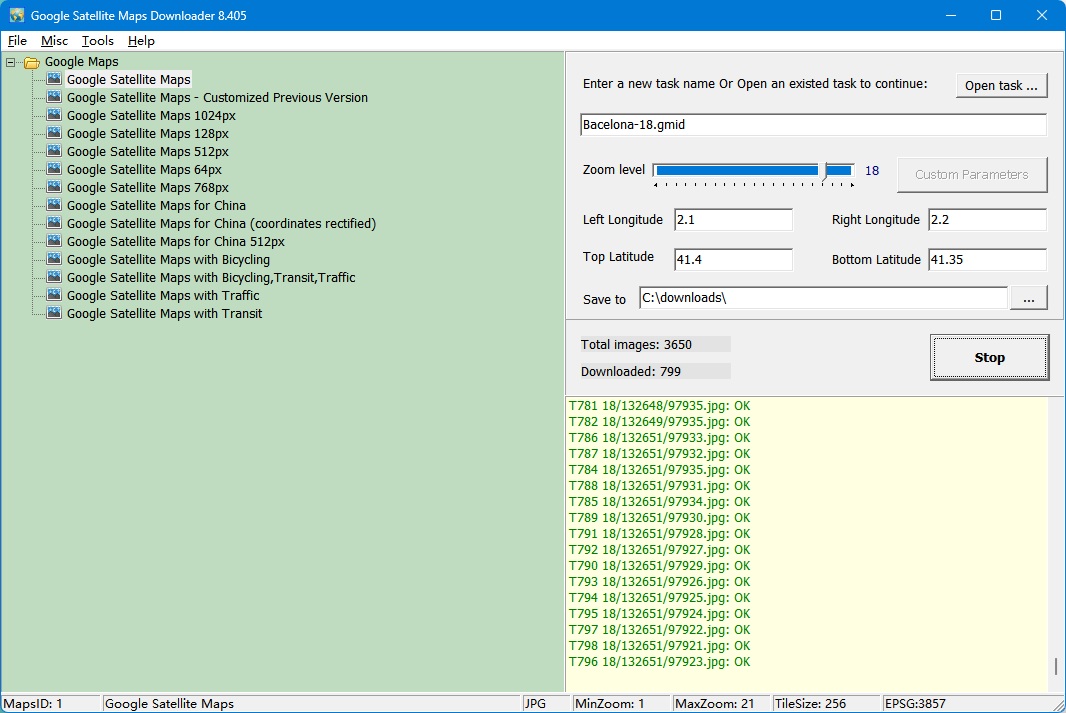
参数说明:
1. 左经度:-180<=值<=180,以东为正,以西为负。
2. 右经度:-180<=值<=180,以东为正,以西为负。
3. 上纬度:-85<=值<=85,以北为正,以南为负。
4. 下纬度:-85<=值<=85,以北为正,以南为负。
5. 缩放级别:决定图像精度,最大缩放为 21。(试用版最大缩放为 13。)
下面的示意图解释了区域范围:

经纬度的输入单位是度。可以通过点击菜单将 "Degrees, Minutes,Seconds" 度量转换为 "Degrees"
"Misc->Convert 'Degrees,Minutes,Seconds' to 'Degrees'..."。
如何从 Google Maps 获取经纬度信息?
您可以右键点击地图上的某个位置并选择 "What's here?",该位置的坐标会自动显示在页面顶部的搜索框中。
如果您的安装文件夹是 "C:\allmapsoft\gsmd",可以使用以下命令自动启动它:
C:\allmapsoft\gsmd\downloader.exe para1 para2 para3 para4 para5 para6 para7 para8 para9
para1: task name(only filename, without path)
para2:地图类型
para3:缩放级别
para4:左经度
para5:右经度
para6:上纬度
para7:下纬度
para8:保存路径
para9(可选):下载时用 "hide" 最小化窗口;留空则显示窗口。
例如:
如果要下载某个区域,Google Satellite Maps(Maps type ID=1,见下表):
task name=test.gmid;maps type=1;zoom-level=12; left-longitude=2; right-longitude=3; top-latitude=49; bottom-latitude=48;
path to save=C:\downloads
那么命令行应为:
"C:\allmapsoft\gsmd\downloader.exe" "test.gmid" 1 12 2 3 49 48 "C:\downloads"
如果想隐藏窗口,请使用:
"C:\allmapsoft\gsmd\downloader.exe" "test.gmid" 1 12 2 3 49 48 "C:\downloads" hide
| 地图名称 | 地图类型 ID |
| Google Satellite Maps | 1 |
| Google Satellite Maps - Previous Version (v=1014) | 4880 |
| Google Satellite Maps - Previous Version (v=1015) | 4881 |
| Google Satellite Maps - Previous Version (v=1016) | 4882 |
| Google Satellite Maps 1024px | 154 |
| Google Satellite Maps 128px | 153 |
| Google Satellite Maps 512px | 95 |
| Google Satellite Maps 64px | 155 |
| Google Satellite Maps 768px | 179 |
| Google Satellite Maps for China | 348 |
| Google Satellite Maps for China 512px | 314 |
| Google Satellite Maps for China (coordinates rectified) | 2050 |
| Google Satellite Maps with Bicycling | 291 |
| Google Satellite Maps with Bicycling,Transit,Traffic | 310 |
| Google Satellite Maps with Traffic | 293 |
| Google Satellite Maps with Transit | 292 |
下载完成后,您还可以以命令行模式运行 combiner.exe:
"C:\allmapsoft\gsmd\combiner.exe" para1 para2 para3
para1:任务名称(完整路径)
para2: output types(separated with comma)
para3:度或米(可选)
例如:
"C:\allmapsoft\gsmd\combiner.exe" "C:\downloads\test.gmid" jpg,tif,mbtiles,gpkg
任务完成后,downloader 或 combiner 将自动关闭。
1. 为避免 IP 被封,可以尝试把下载器设置为 暂停 几分钟。
点击菜单 "Misc"->"Options",将显示以下窗口:勾选 "Set pause to avoid IP banned 复选框。

2. 某些区域在 Google 服务器上没有高精度图像,因此可能出现错误 "404 not found",尝试下载此类图像时会出现。如果遇到这种情况,需要设置更小的缩放级别来下载。(大多数区域的最大缩放级别为 18)
3。有时点击 'download' 按钮时会显示以下消息:"Cannot create file c:\allmapsoft\gsmd\ini\v.txt",可以以 "Run as administrator" 方式解决此问题。
您可以查看已下载的地图,无需拼接成一个大文件。
我们提供了一个查看图像的工具,可以从菜单 "Tools"->"Map Viewer" 运行。
然后从菜单 "File"->"Open task..." 打开项目查看地图。
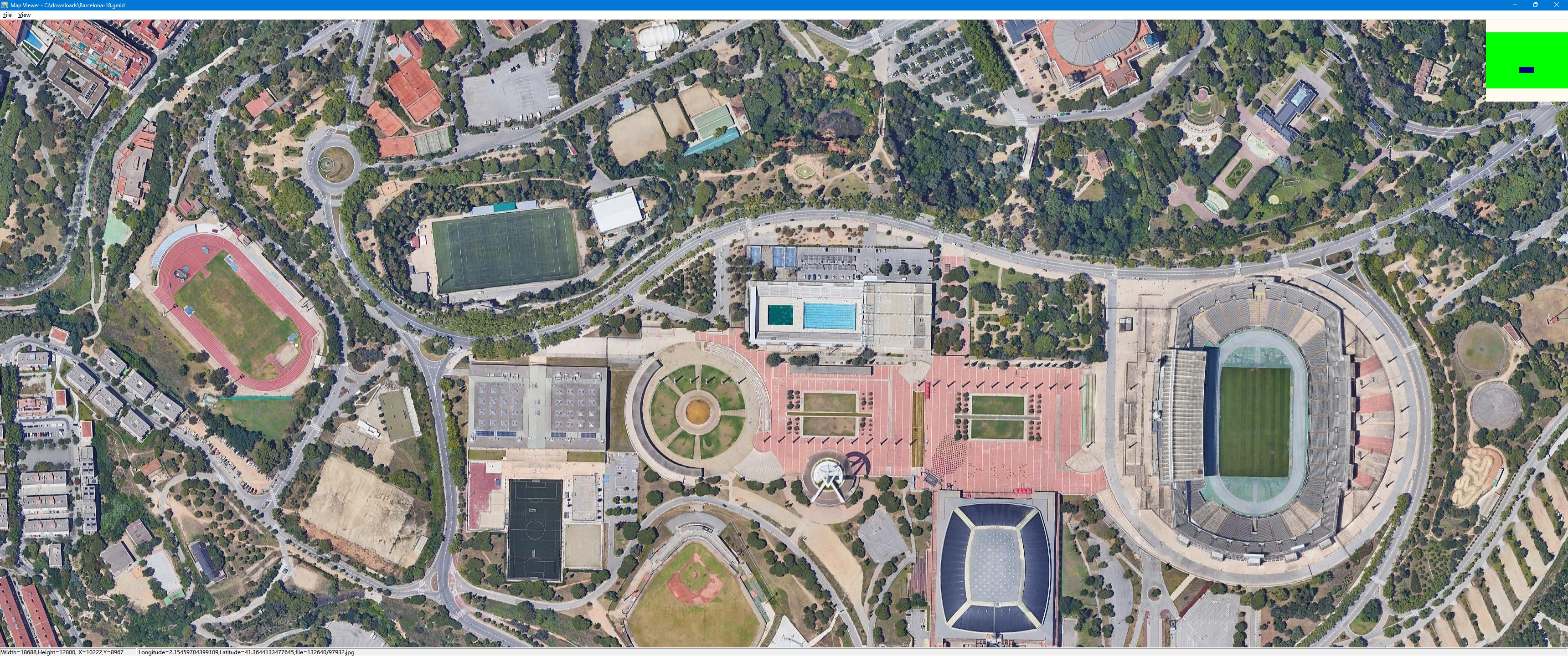
使用浏览器查看地图:

下载完成后,所有小图都保存在磁盘上,随后可把它们合并成一张大图。
我们提供了一个工具,可以从菜单 "Tools"->"Map Combiner" 运行。
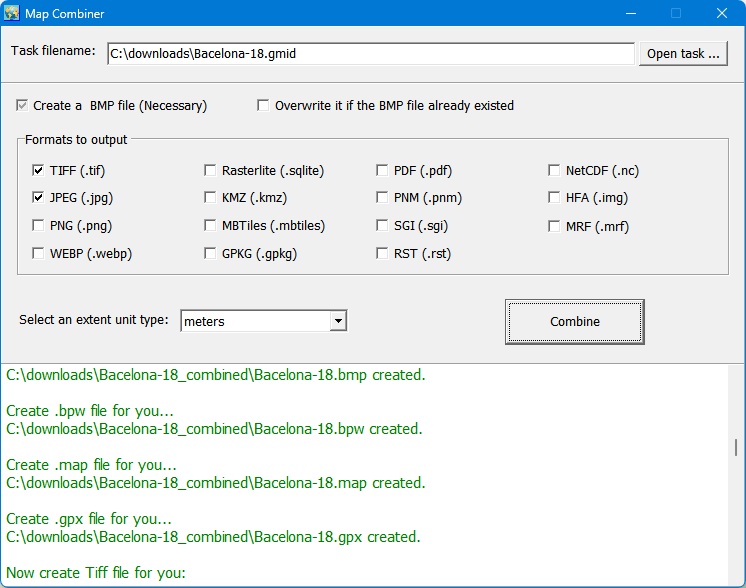
Google Satellite Maps Downloader 只能下载 Google Maps 的卫星图像,如果要下载其他类型的地图,我们提供其他工具:
Google Maps Downloader :它可以下载 Google Maps 的普通地图、卫星地图、地形图和混合地图。
Universal Maps Downloader:它可以从多个地图服务器下载地图。请 点击这里查看全部地图类型(5000 多种) ,以及 点击此处查看所有瓦片示例。
Offline Map Maker:与 Universal Maps Downloader 的区别:Offline Map Maker 可以在一个任务中下载多个缩放级别,而 Universal Maps Downloader 一个任务只能下载一个缩放级别。
google earth images downloader:它可以从 google earth 服务器下载图像(包括历史影像),而不是 google maps。
如何在 RMaps、Locus Map 或 OruxMaps 中使用离线地图?
将所有已下载瓦片导出为 sqlite 数据库后,可以在 RMaps、OruxMaps 等 Android 应用中使用该 sqlite 文件。

对于 RMaps:以导出类型 For RMaps or Locus Map 完成瓦片导出后,会得到一个文件: your_task_name.gmid.sqlitedb, 然后把它复制到 Android 设备上 RMaps 的安装路径,可能形如 '/sdcard/rmaps/maps/',然后刷新 RMaps 的离线地图,即可看到新的离线地图 your_task_name_gmid.sqlitedb".
注意:在 RMaps 中查看离线地图时,需要缩放到您下载时的缩放级别,否则会显示空白地图。
对于 Locus Map: 与 RMaps 相同:以导出类型 For RMaps or Locus Map 完成瓦片导出后,会得到一个文件: your_task_name.gmid.sqlitedb, 然后把它复制到 Android 设备上 Locus Map 的安装路径,可能形如 '/sdcard/Locus/maps/',然后刷新 Locus 的离线地图,即可看到新的离线地图 your_task_name.gmid.sqlitedb".
对于 OruxMaps:以导出类型 For Oruxmaps 完成瓦片导出后,会得到两个文件: your_task_name.gmid.otrk2, your_task_name.gmid.OruxMapsImages.db,您需要把 your_task_name.gmid.OruxMapsImages.db 改为 OruxMapsImages.db, 然后在 Android 设备上进入 OruxMaps 的安装路径,可能形如 '/sdcard/oruxmaps/mapfiles/',新建一个文件夹(如 exmaple),把 OruxMapsImages.db 和 your_task_name.gmid.otrk2.xml 复制到该文件夹,刷新 OruxMaps 离线地图后即可看到新的离线地图 your_task_name_gmidmap".
Google Maps 使用 Web Mercator(EPSG:3857),更多信息可以访问以下链接查看: