Startseite/OpenStreetMap Downloader/So verwenden Sie es
Von der Wahl des Kartentyps bis zum Zusammenfügen der Kacheln zu einer großen Karte — der gesamte Arbeitsablauf, mit einem Screenshot für jeden Schritt.
Wie lädt man herunter?
Sehen Sie den Screenshot. Die Verwendung ist sehr einfach.

1, Geben Sie einen Aufgabename, z. B. "Mytask.eomd". Alle Aufgabendateien werden als *.eomd gespeichert.
Wenn Sie eine alte Aufgabe fortsetzen möchten, klicken Sie auf die Schaltfläche "Open task... ".
2, Wählen Sie Kartentyp.
3, Definieren Sie den Zoomstufe. Die Zoomstufe definiert die Bildgenauigkeit. In der Testversion beträgt die maximale Zoomstufe 13, daher können Sie keine hochpräzisen Bilder herunterladen.
4, Es gibt 4 Parameter (Left Longitude, Right Longitude, Top Latitude, Bottom Latitude), um den Bildbereich festzulegen, den Sie herunterladen möchten.
Left Longitude: -180
5, Wählen Sie einen Speicherpfad das Projekt und die heruntergeladenen Bilder
6, Klicken Sie dann auf die Schaltfläche "Start", OK, der Download beginnt jetzt ... !
Beim Herunterladen zeigt das Protokollfenster den Downloadfortschritt an. Nach Abschluss wird das Protokoll in einer Datei gespeichert.
Wir stellen auch bereit Befehlszeile Support. Klicken Sie hier, um zu sehen, wie Sie eine Aufgabe aus der Befehlszeile starten.
So zeigen Sie heruntergeladene Karten an?
Sie können die heruntergeladenen Karten ansehen, ohne sie zu einem großen BMP zusammenzufügen.
Wir stellen ein Tool zum Anzeigen der Bilder bereit; Sie können es über das Menü "Tools"->"Map Viewer".
Öffnen Sie dann eine Aufgabe über das Menü "File"->"Open task...", um die Karte anzuzeigen.

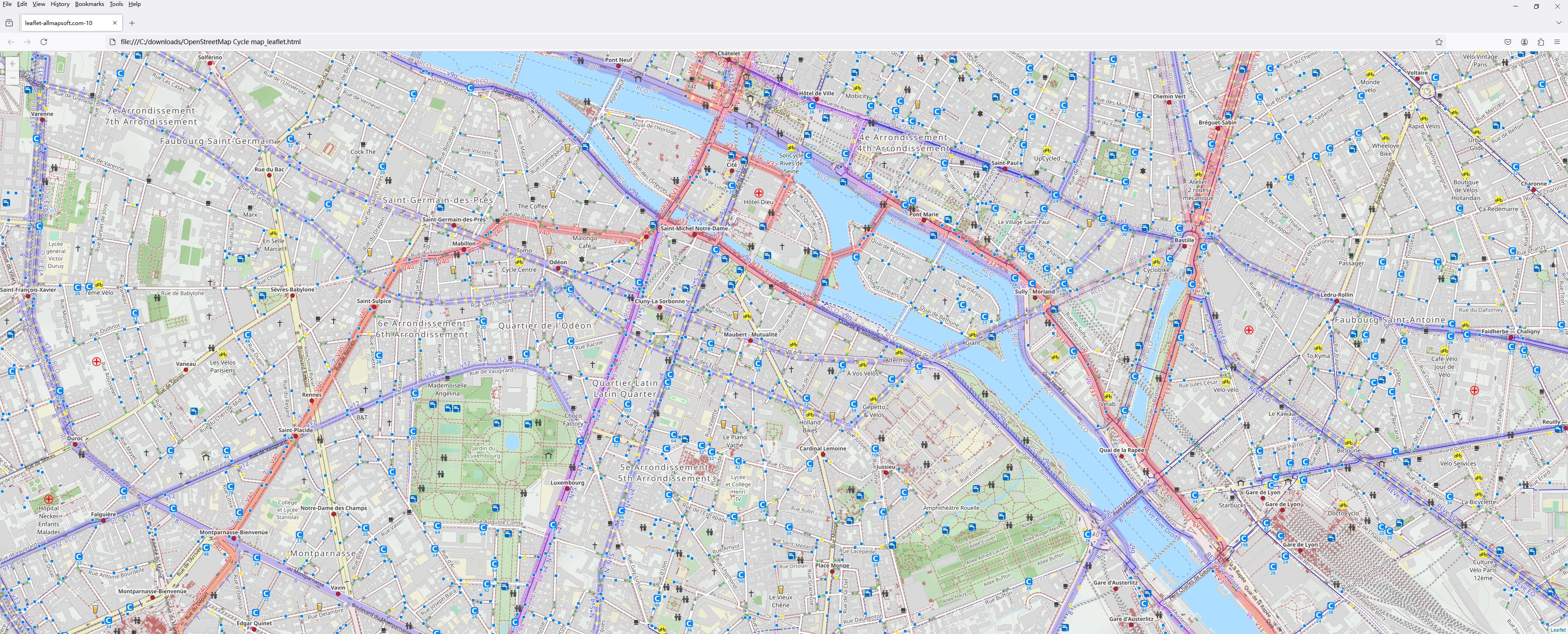
Karte mit dem Browser ansehen:
So fügen Sie kleine Bilder zu einer großen Karte zusammen?
Nach dem Herunterladen werden alle kleinen Bilder auf Ihrer Festplatte gespeichert. Dann können Sie sie zu einem großen Kartenbild zusammenfügen.
Wir stellen ein Tool bereit: Combiner.exe. Sie können es über das Menü "Tools"->"Map Combiner".

Die KMZ-Datei können Sie für Garmin verwenden. Hier ist ein Beispiel, das die KMZ-Datei als Overlay in Google Earth legt:

Support-E-Mail: openstreetmap@allmapsoft.com