홈/OpenStreetMap Downloader/사용 방법
지도 유형 선택부터 타일을 하나의 큰 지도로 엮기까지 — 모든 단계의 스크린샷과 함께 전체 워크플로를 안내합니다.
다운로드 방법은?
스크린샷을 확인하세요. 사용이 매우 쉽습니다.

1, 다음을 입력합니다 작업 이름, 예: "Mytask.eomd". 모든 작업 파일은 *.eomd 형식으로 저장됩니다.
기존 작업을 이어서 하려면 다음 "Open task... ".
2, 다음을 선택합니다 지도 유형.
3, 다음을 정의합니다 줌 레벨. 줌 레벨은 이미지 정밀도를 결정합니다. 체험판의 최대 줌 레벨은 13이므로 고정밀 이미지는 다운로드할 수 없습니다.
4, 네 가지 파라미터가 있습니다 (Left Longitude, Right Longitude, Top Latitude, Bottom Latitude) 를 입력하여 다운로드할 영역 범위를 정의합니다.
Left Longitude: -180<값<180, 동쪽은 양수, 서쪽은 음수입니다.
Right Longitude: -180<값<180, 동쪽은 양수, 서쪽은 음수입니다.
Top Latitude: -85<값<85, 북쪽은 양수, 남쪽은 음수입니다.
Bottom Latitude: -85<값<85, 북쪽은 양수, 남쪽은 음수입니다.
5, 다음을 선택합니다 저장 경로 프로젝트와 다운로드한 이미지
6, 그런 다음 "Start" 를 클릭하면 다운로드를 시작합니다 ... !
다운로드 중에는 로그 창에 다운로드 과정이 표시됩니다. 완료되면 로그가 파일로 저장됩니다.
다음도 제공합니다 명령줄 지원합니다. 명령줄에서 작업을 시작하는 방법은 여기를 클릭하세요.
하나의 큰 BMP로 병합하지 않고도 다운로드한 지도를 볼 수 있습니다.
이미지를 보는 도구를 제공하며, 메뉴 " 에서 실행할 수 있습니다Tools"->"Map Viewer".
그런 다음 메뉴 "File"->"Open task..."에서 작업을 열어 지도를 볼 수 있습니다.

브라우저로 지도 보기:
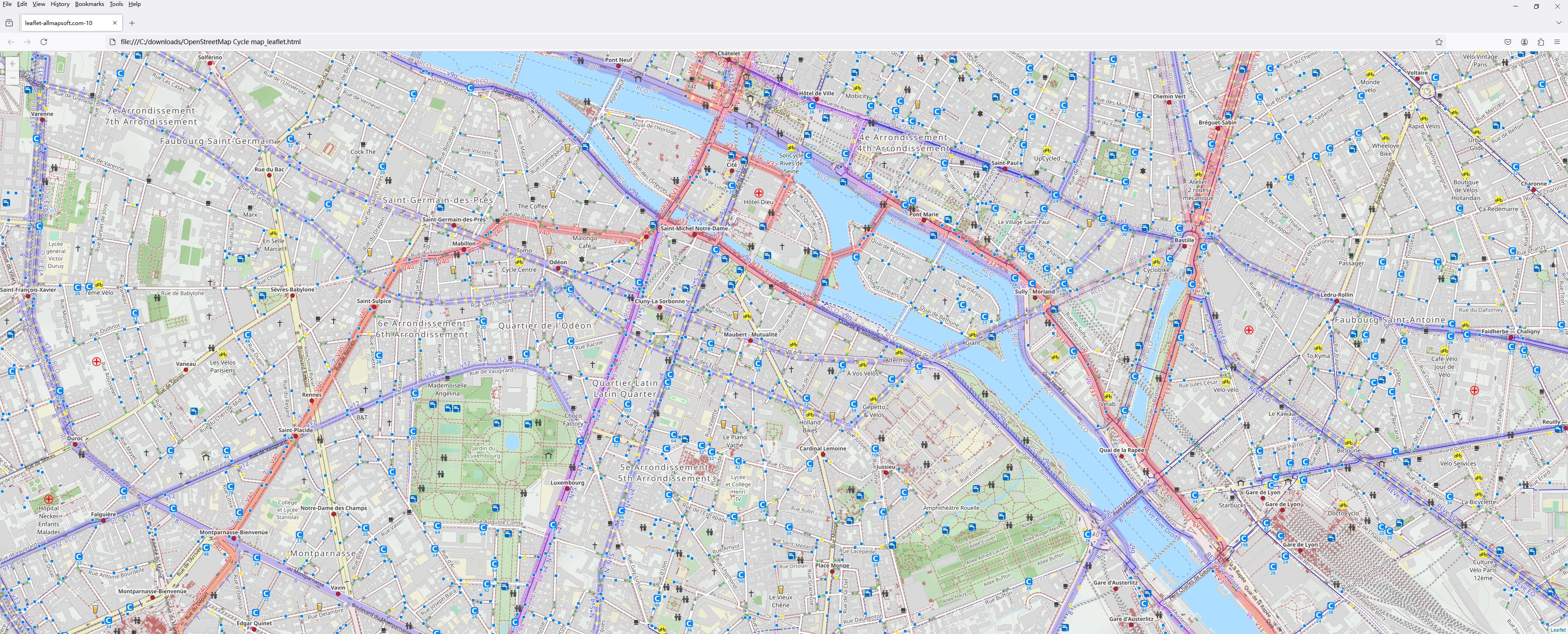
다운로드 후 모든 작은 이미지가 디스크에 저장됩니다. 그런 다음 이를 하나의 큰 지도 이미지로 병합할 수 있습니다.
Combiner.exe 도구를 제공하며, 메뉴 " 에서 실행할 수 있습니다Tools"->"Map Combiner".

KMZ 파일은 Garmin에서 사용할 수 있습니다. 다음은 KMZ 파일을 Google Earth의 오버레이 레이어로 사용하는 예제입니다:

지원 이메일: openstreetmap@allmapsoft.com