Inicio/Google StreetView Images Downloader/Cómo usar
Desde el panorama ID hasta la imagen unida — todo el flujo de trabajo, con una captura de pantalla de cada paso.
¿Cómo descargar?
Vea la captura de pantalla. Es muy fácil de usar.
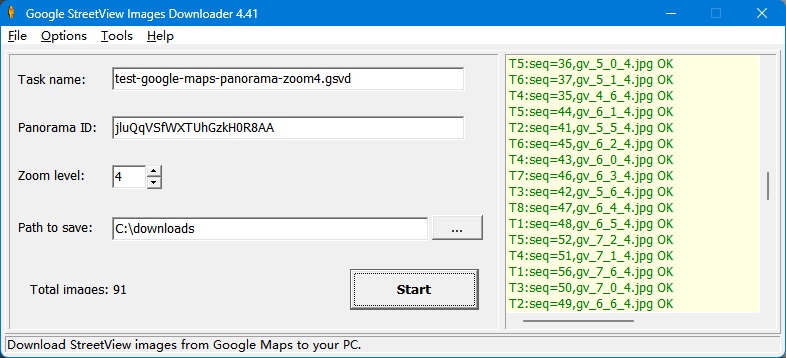
1, Introduzca un nombre de tarea, por ejemplo "Mytask.gsvd". Todos los archivos de tarea se guardan como *.gsvd.
2, Input Panorama ID. ¿Cómo obtener el Panorama ID? Se puede obtener con las herramientas de desarrollador de Chrome (F12).
Hay varios tipos de panorama ID:
Ejemplo 1:
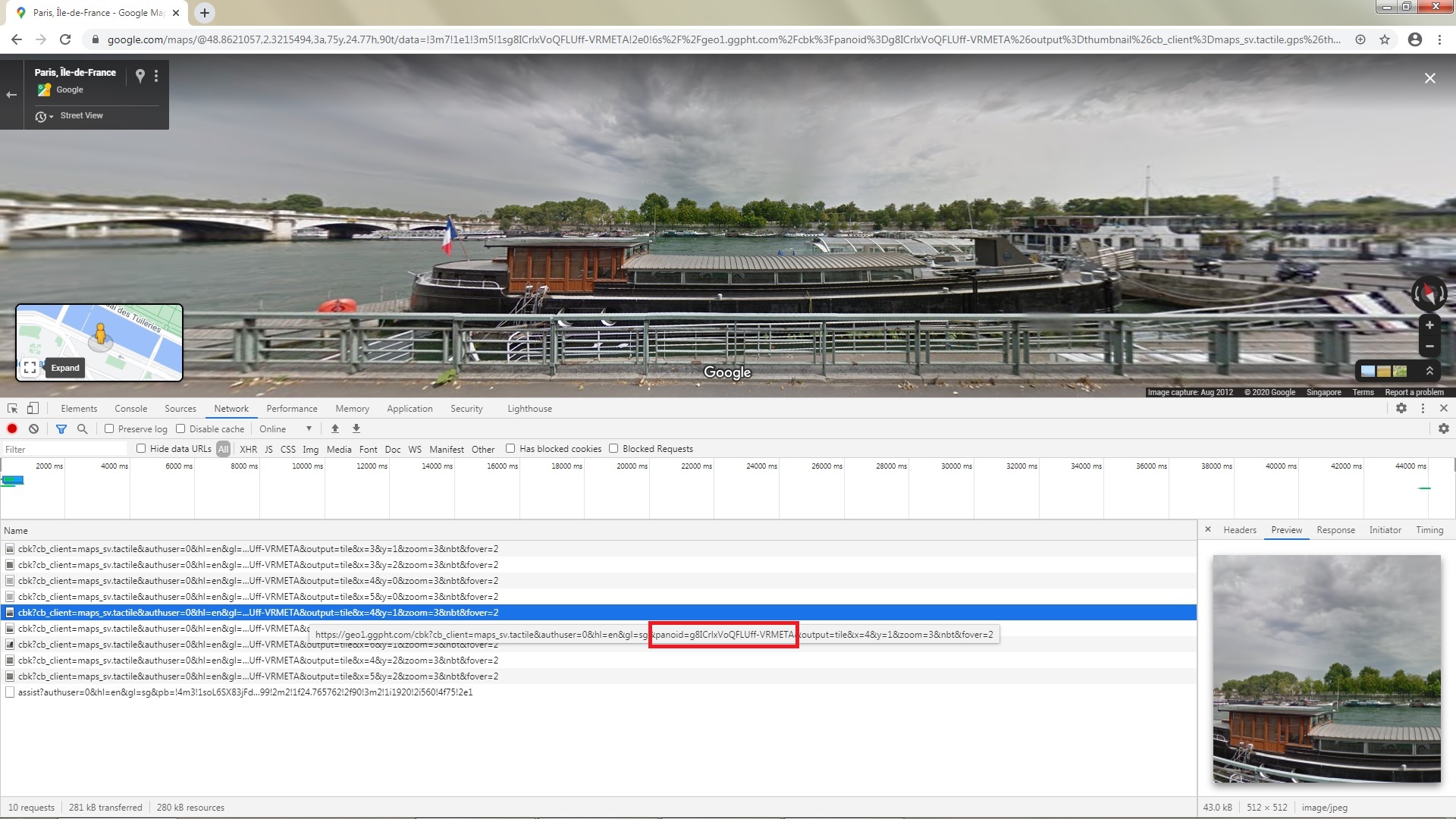
Ejemplo 2:
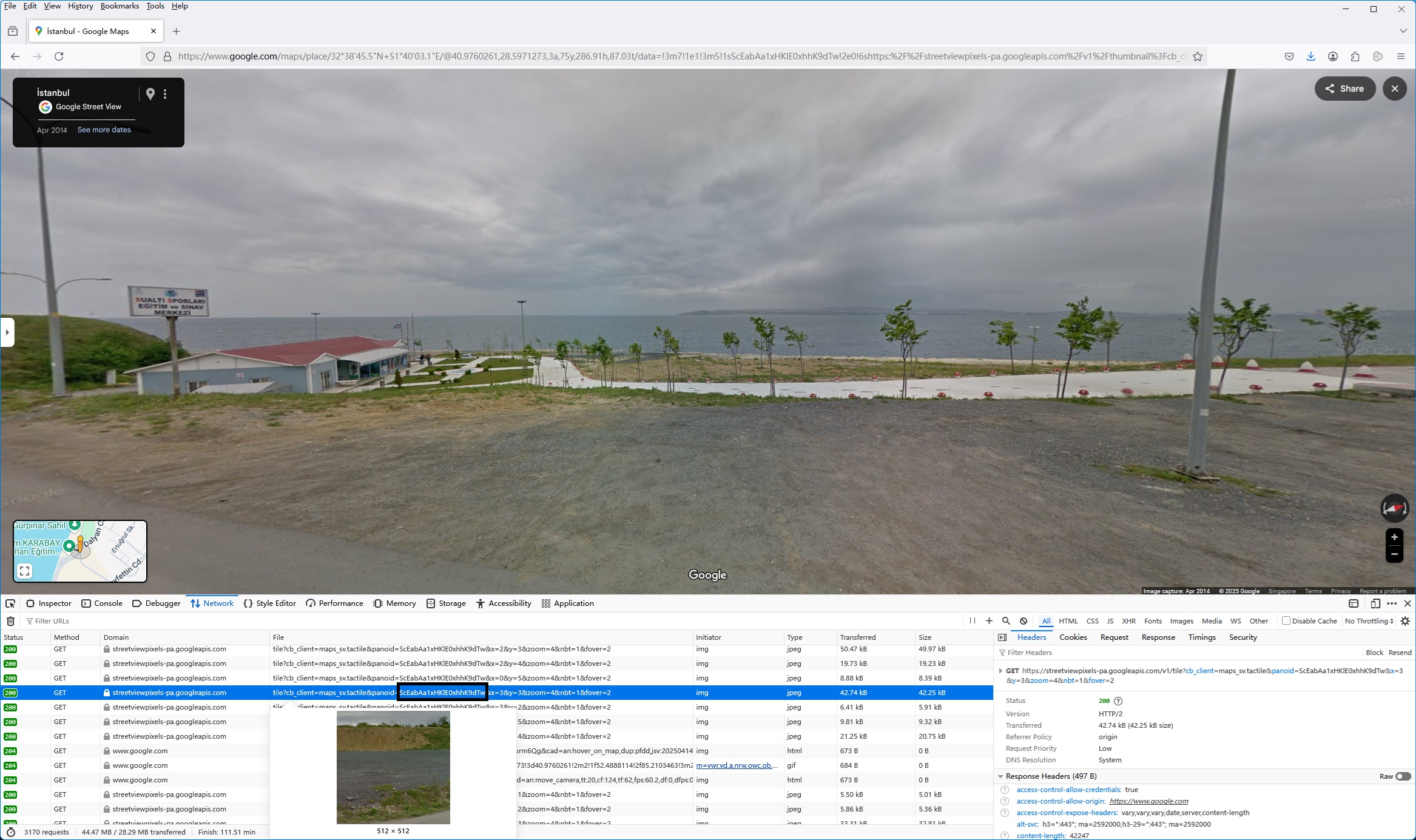
Ejemplo 3:
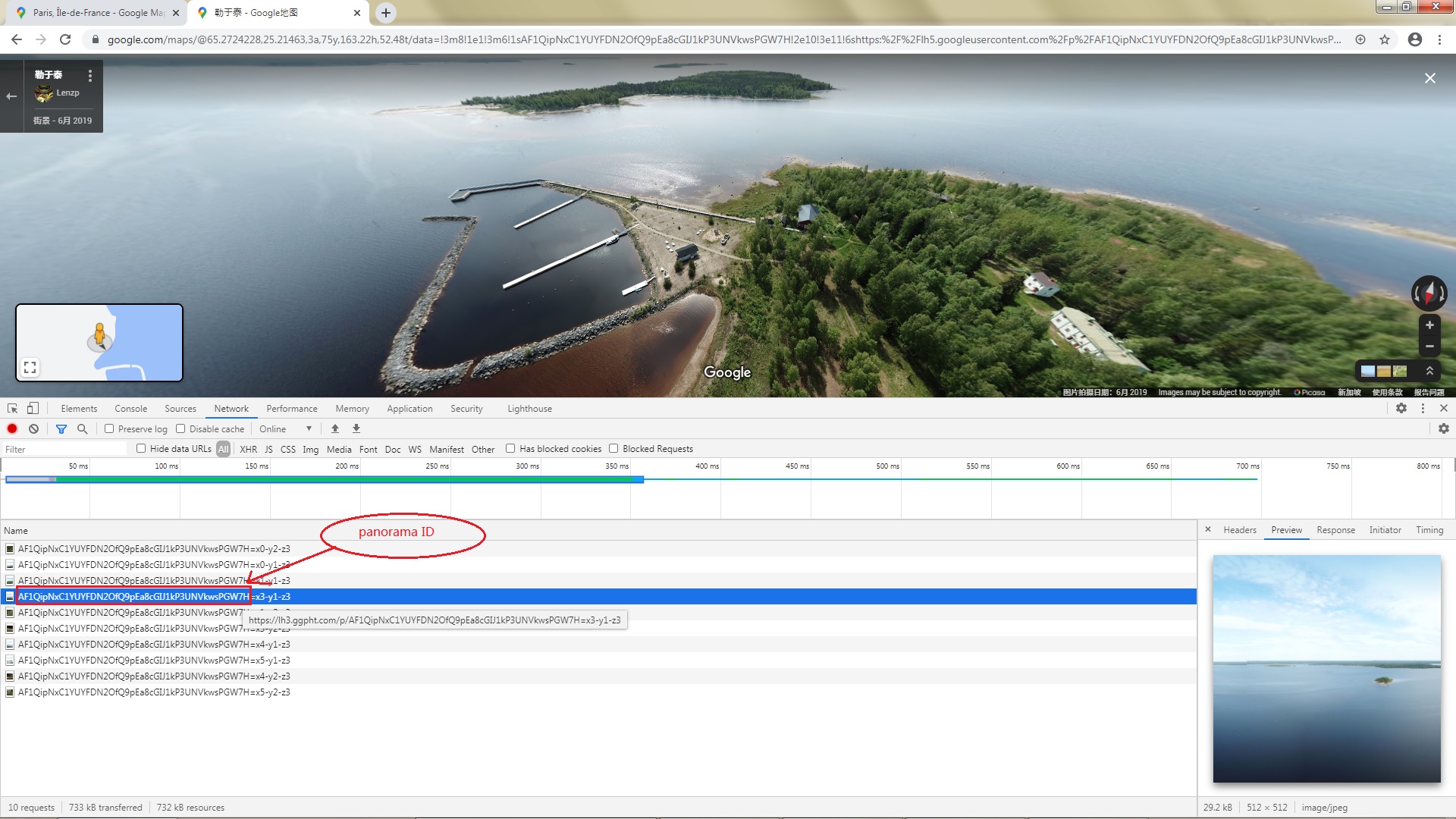
Ejemplo 4:
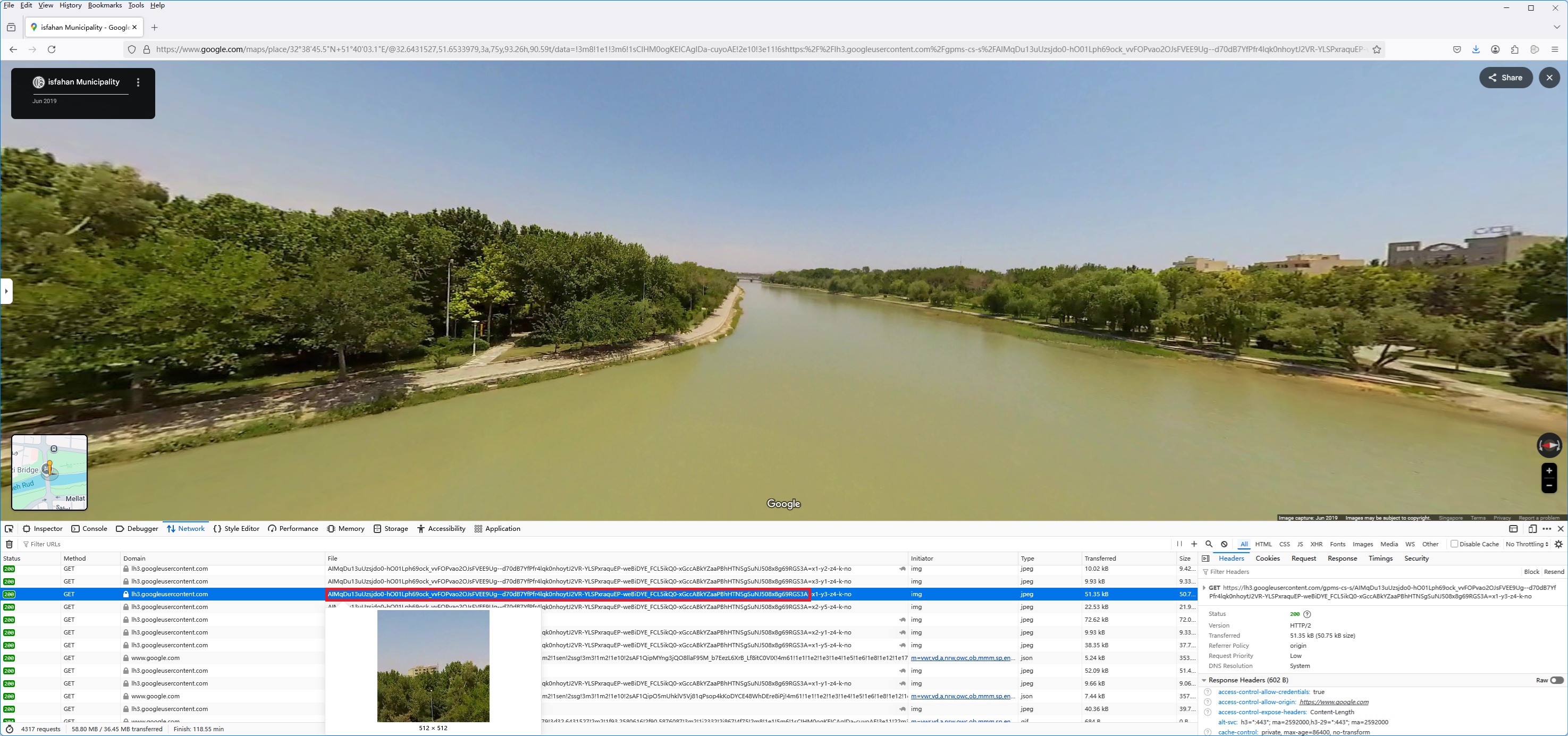
3, Defina el nivel de zoom. El nivel de zoom define la precisión de la imagen; debe estar entre 1 y 5.
4, Seleccione una ruta de guardado el proyecto y las imágenes descargadas
5, Luego haga clic en el botón "Start", de acuerdo, ¡empiece a descargar ahora ... !
Durante la descarga, la ventana de registro mostrará el proceso de descarga. Al terminar, el registro se guardará en un archivo.
Tras la descarga, se generará un archivo *.ftl; si hay archivos fallidos o perdidos, puede volver a descargarlos: menú "tools"->"re-download failed files".
¿Cómo ver las imágenes descargadas?
Puede ver las imágenes descargadas sin combinarlas en un gran BMP.
Ofrecemos una herramienta para ver las imágenes; puede ejecutarla desde el menú "Tools"->"Images Viewer".
Luego abra una tarea desde el menú "File"->"Open task..." para ver las imágenes.
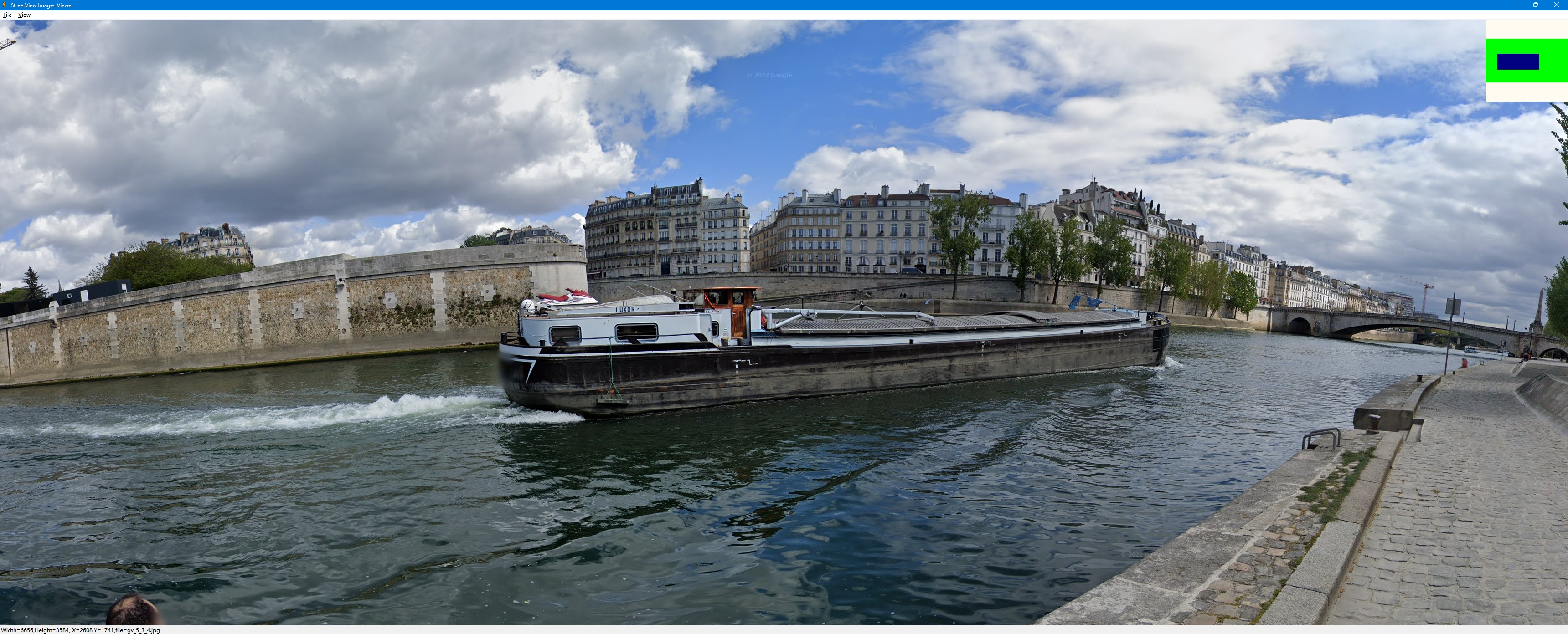
¿Cómo combinar imágenes pequeñas en una imagen grande?
Tras la descarga, todas las imágenes pequeñas se guardan en su disco. Luego puede combinarlas en una imagen grande.
Ofrecemos una herramienta: Combiner.exe. Puede ejecutarla desde el menú "Tools"->"Images Combiner".
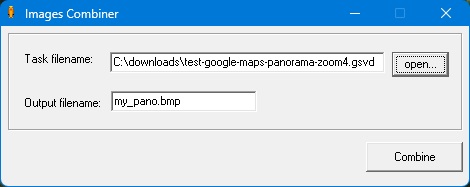
La imagen grande de salida está en formato BMP. Puede convertirla a otros formatos usted mismo con herramientas de imagen como PhotoShop.
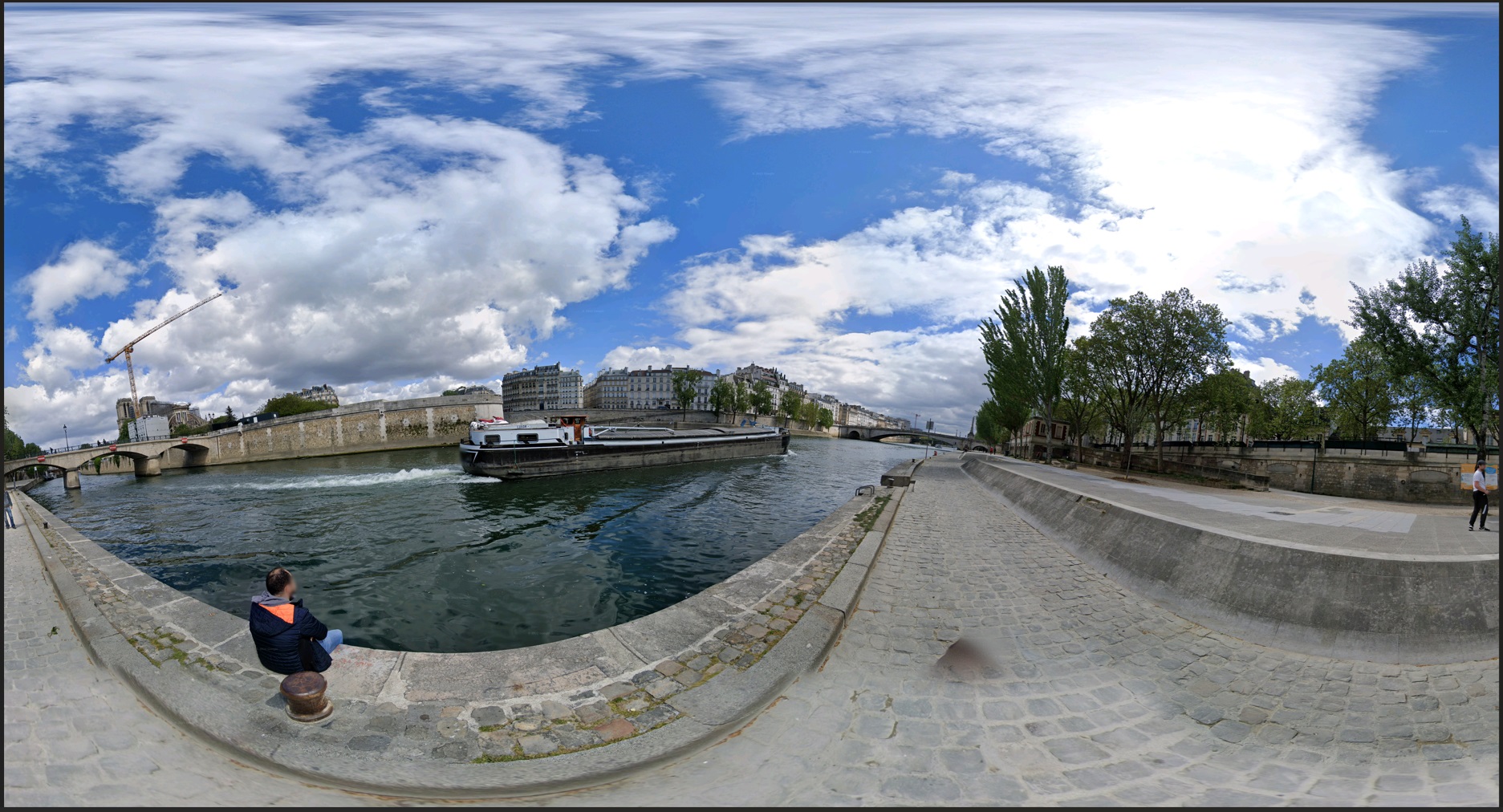
combined picture