ホーム/Google StreetView Images Downloader/使い方
パノラマ ID の取得から画像の結合まで — すべてのステップのスクリーンショット付きの全手順。
ダウンロード方法は?
スクリーンショットをご覧ください。とても簡単に使用できます。
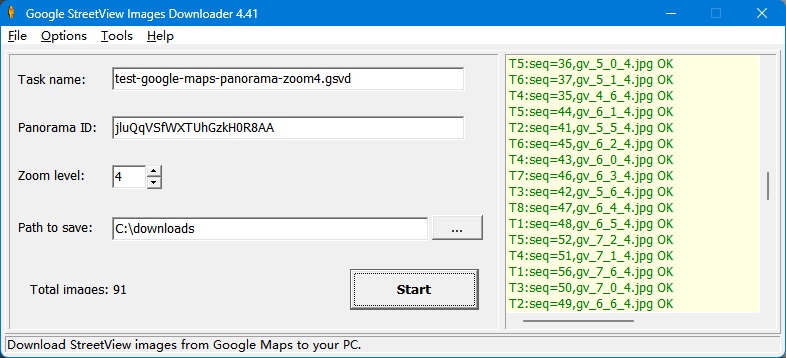
1、入力します タスク名、例: "Mytask.gsvd"。すべてのタスクファイルは *.gsvd として保存されます。
2, Input Panorama ID。パノラマ ID の取得方法は? Chrome のデベロッパーツール(F12)で取得できます。
パノラマ ID にはいくつかの種類があります:
例 1:
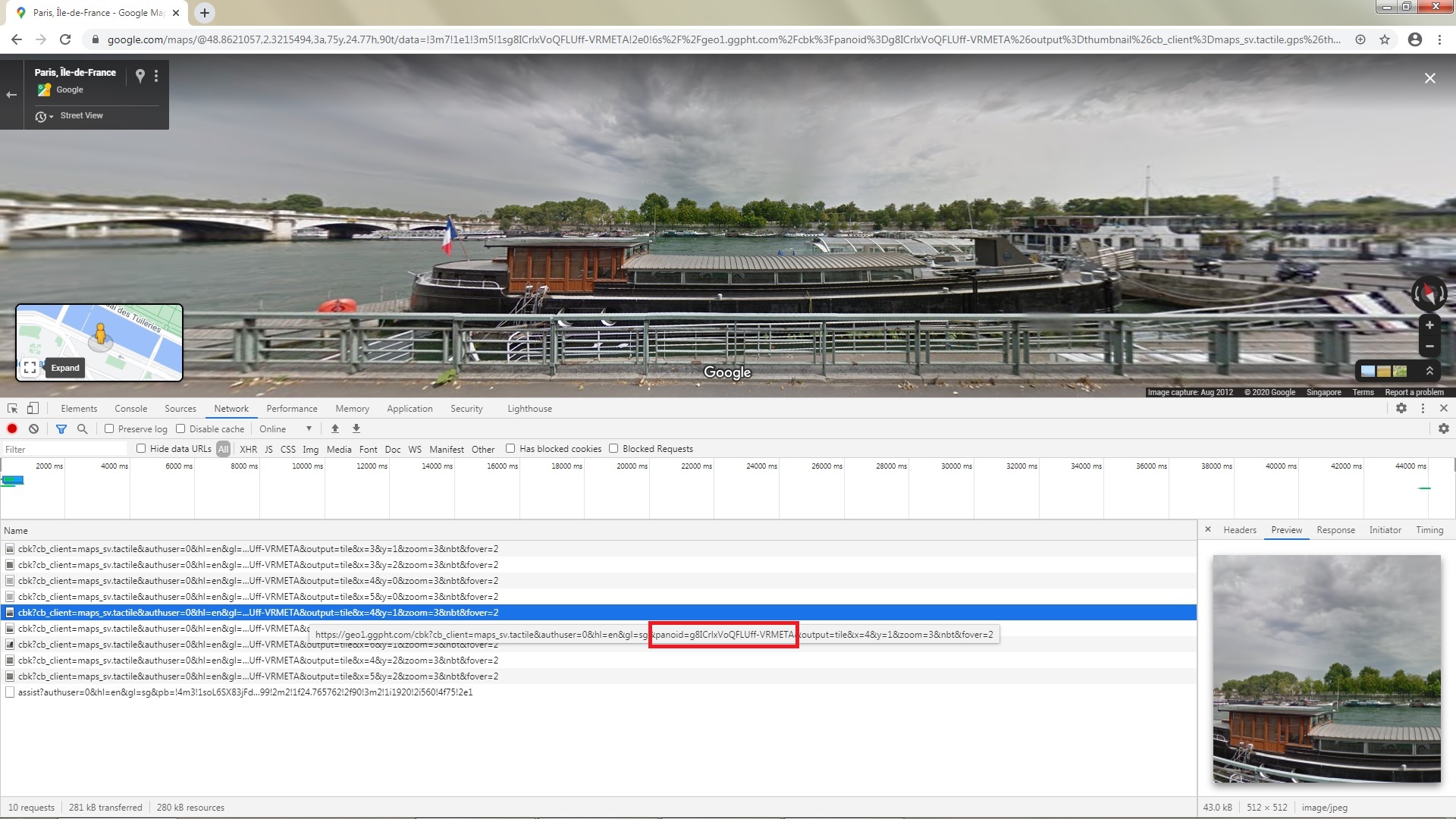
例 2:
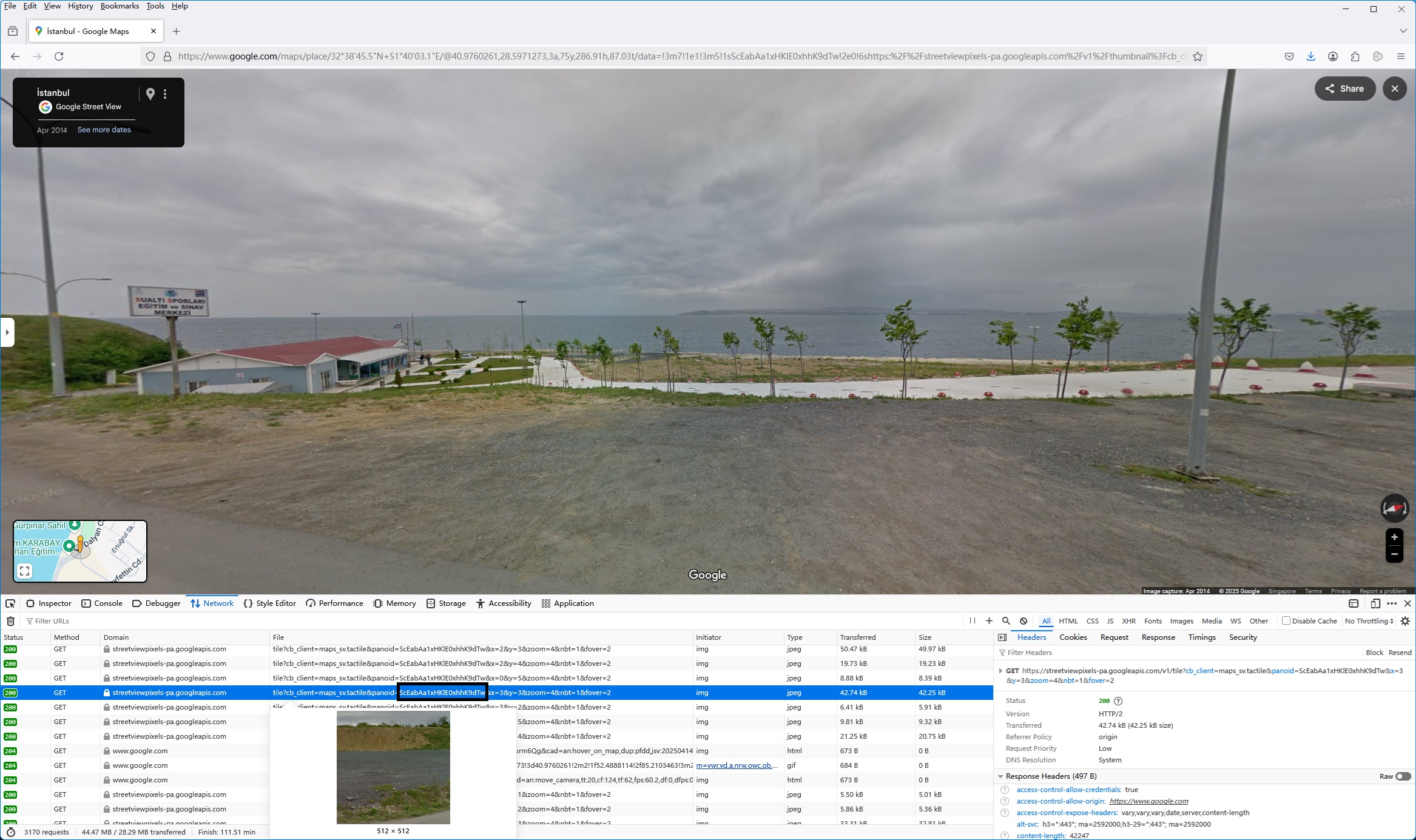
例 3:
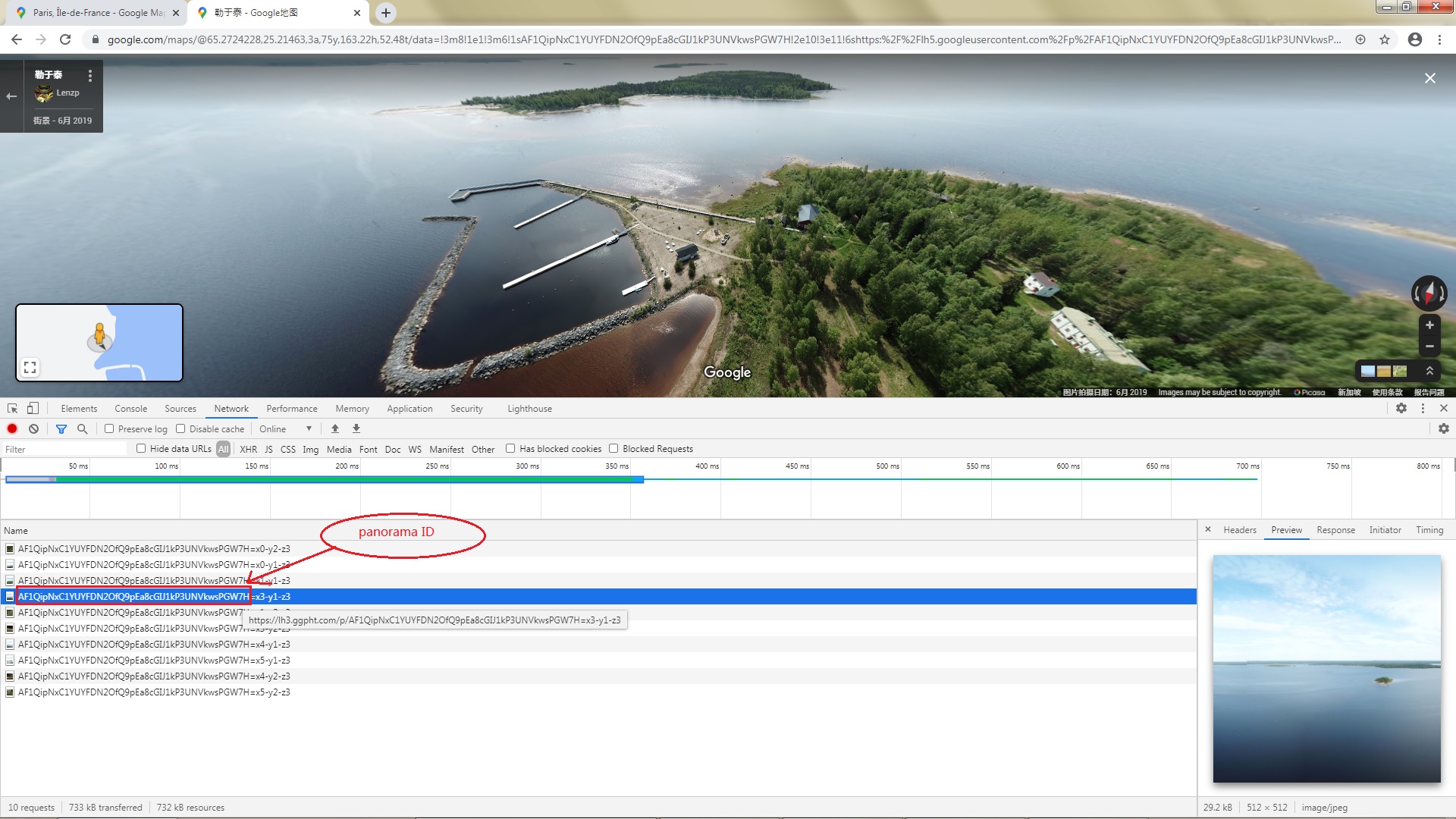
例 4:
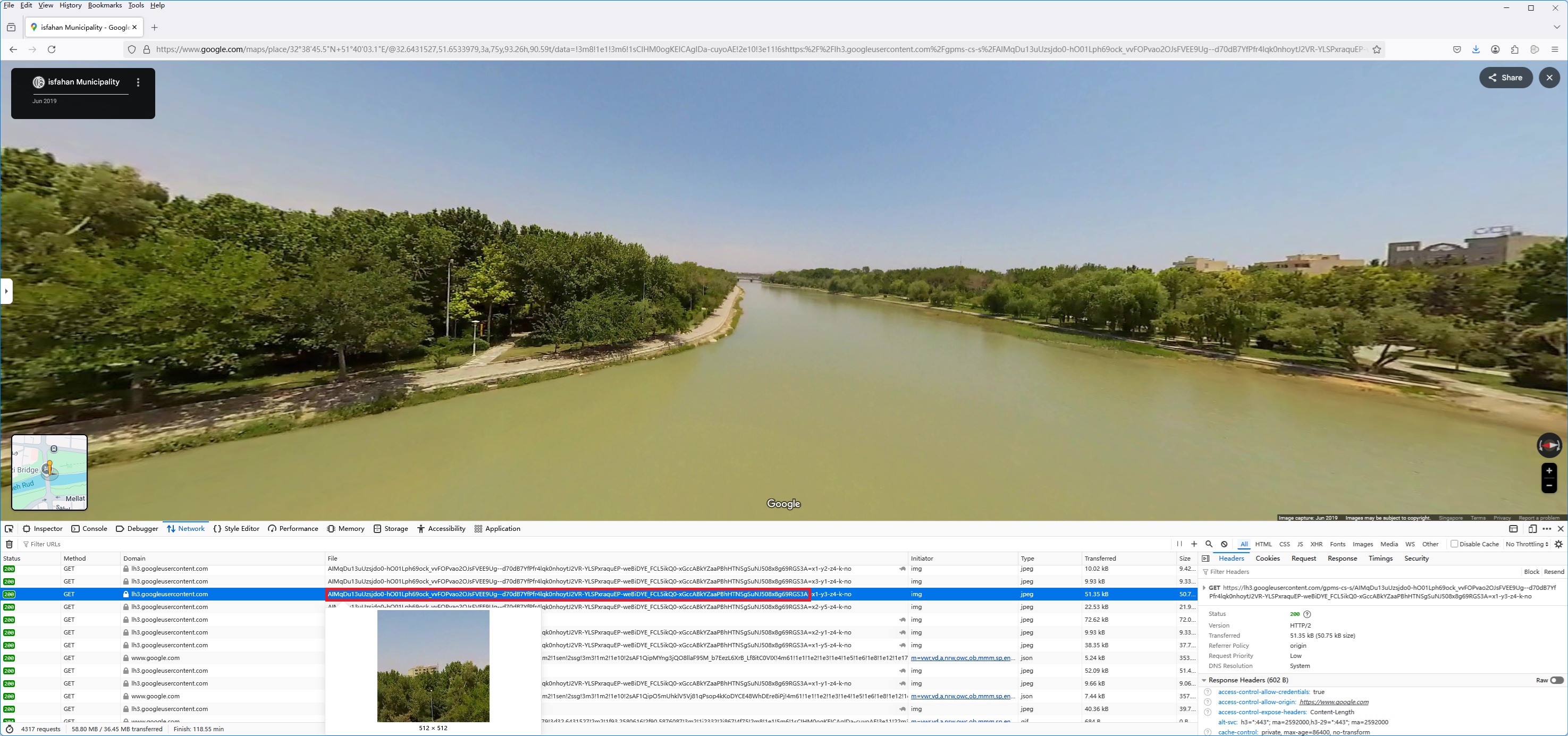
3, 定義します ズームレベル。ズームレベルは画像の精度を決定します。1 ~ 5 の間で指定してください。
4、選択します 保存先パス プロジェクトとダウンロードした画像
5、次にボタン "Start、これで準備完了です。すぐにダウンロードを開始します…!
ダウンロード中、ログウィンドウにダウンロードの進行状況が表示されます。完了すると、ログはファイルに保存されます。
ダウンロード後、*.ftl というファイルが生成されます。失敗または欠落したファイルがある場合は再ダウンロードできます: メニュー "tools"->"re-download failed files".
小さな画像を 1 枚の大きな BMP に結合しなくても、ダウンロードした画像を表示できます。
画像を表示するツールを提供しています。メニュー "Tools"->"Images Viewer".
次に、メニュー "File"->"Open task..." からタスクを開くと、画像を表示できます。
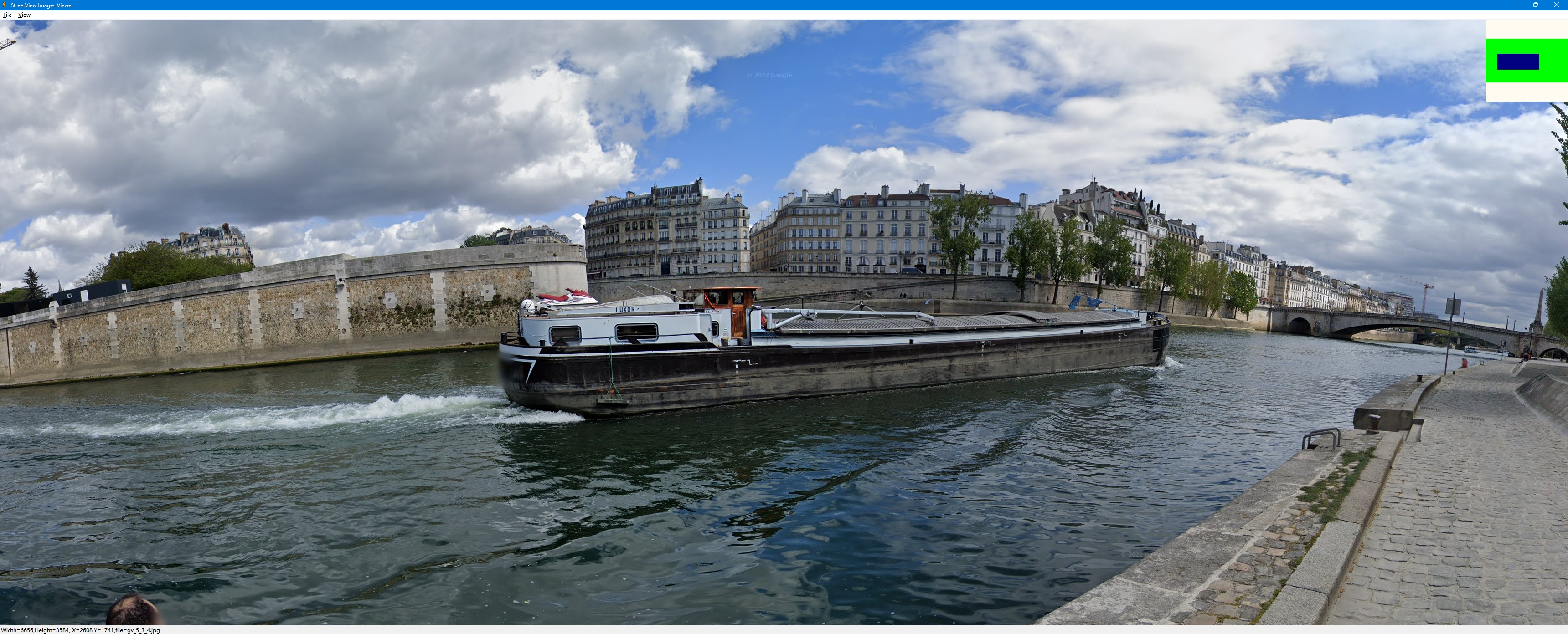
ダウンロード後、すべての小さな画像はディスクに保存されます。その後、それらを 1 枚の大きな画像に結合できます。
Combiner.exe というツールを提供しています。メニュー "Tools"->"Images Combiner".
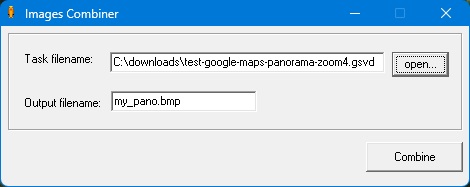
出力される大きな画像は BMP 形式です。PhotoShop などの画像ツールで他の形式に変換できます。
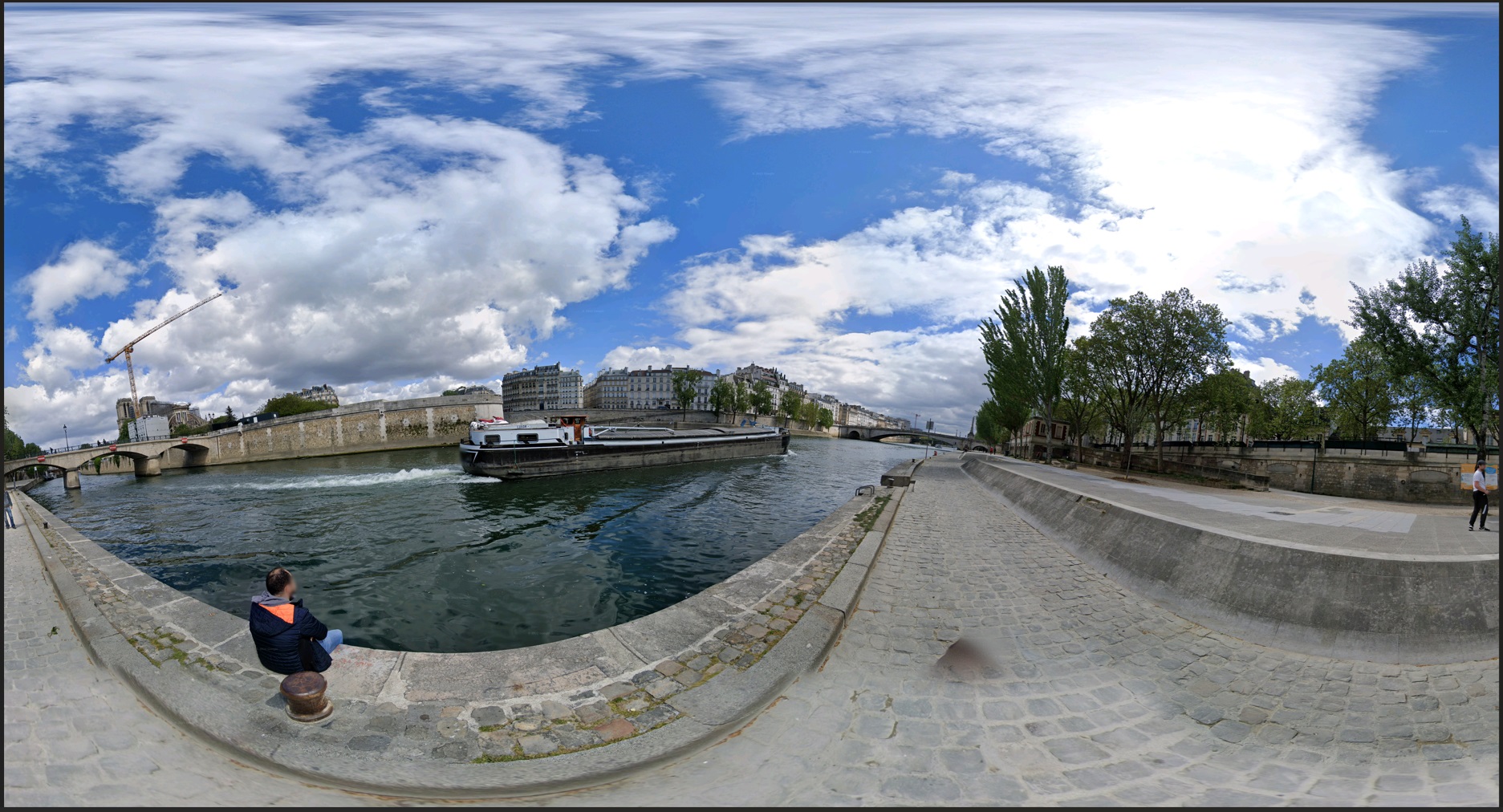
combined picture