Inicio/Offline Map Maker/Cómo usar
¿Cómo descargar mapas?
Vea la captura de pantalla. Es muy fácil de usar.

Puede usar la herramienta Maps Previewer para obtener fácilmente un área rectangular.
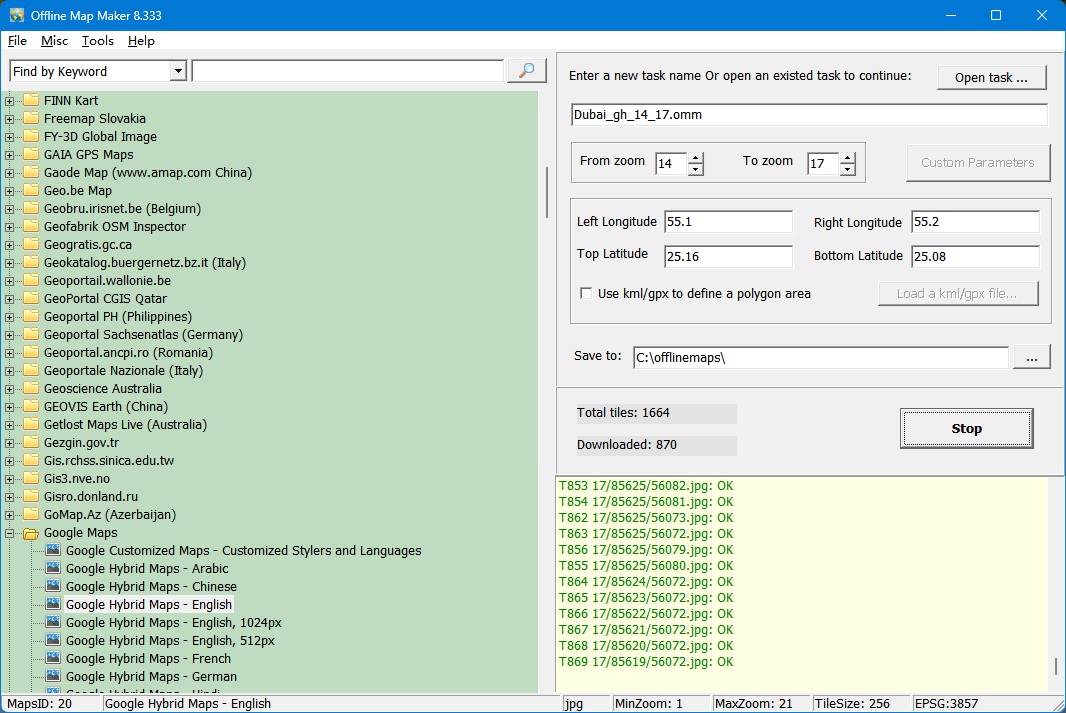
1, Seleccione una Tipo de mapas en el árbol de la izquierda. Hay Más de 5000 tipos de mapas. Puede vaya aquí para ver todas las muestras de tiles.
2, Introduzca un nombre de tarea, por ejemplo "mytask.omm". Todos los archivos de tarea se guardan como *.omm. Nota: se recomienda usar caracteres ingleses para los nombres de tarea y evitar caracteres chinos, japoneses u otros, para prevenir errores de codificación.
Si desea continuar una tarea antigua, haga clic en el botón "Open task... ".
3, Defina el nivel de zoom alcance. El nivel de zoom define la precisión de la imagen. Por ejemplo, si define "From zoom"=15 y "To zoom"=17, se descargarán imágenes con zoom=15, 16, 17. (Para la versión de prueba, el nivel de zoom máximo es 13).
4, Hay dos formas de definir el área que desea descargar:
El primer método: introduzca directamente los 4 parámetros (Left Longitude, Right Longitude, Top Latitude, Bottom Latitude) para definir el área de las imágenes que desea descargar. Este método define un área rectangular.
Left Longitude: -180<=valor<=180; al este el valor es positivo, al oeste es negativo.
Right Longitude: -180<=valor<=180; al este el valor es positivo, al oeste es negativo.
Top Latitude: -85<=valor<=85; al norte el valor es positivo, al sur es negativo.
Bottom Latitude: -85<=valor<=85; al norte el valor es positivo, al sur es negativo.
Para longitud y latitud, la unidad de entrada son los grados. Puede convertir "Degrees, Minutes,Seconds" a "Degrees" haciendo clic en el menú Tools->Convert 'Degrees,Minutes,Seconds' to 'Degrees'...
El segundo método: use un archivo kml para definir un área poligonal. Marque la casilla "Use KML to define a Polygon area", luego haga clic en el botón "Load a kml file..." para elegir un archivo kml; la información de los vértices del polígono se analizará automáticamente y los 4 campos de edición también se rellenarán automáticamente. De esta manera, no se descargará un rectángulo, sino un área poligonal.
Nota: el área realmente descargada será un poco mayor que las coordenadas introducidas, para asegurar que se obtiene cada tile completo.
5, Seleccione una ruta de guardado el proyecto y las imágenes descargadas.
6, Luego haga clic en el botón "Start", de acuerdo, ¡empiece a descargar ahora ... !
Durante la descarga, la ventana de registro mostrará el proceso de descarga. Al terminar, el registro se guardará como archivo.
Durante la descarga no se puede cambiar el tipo de mapas ni ningún parámetro. El árbol de tipos de mapas y el panel de parámetros quedarán congelados hasta que haga clic en el botón "Stop".
Nota: para algunos tipos de mapas, el botón "Custom Parameters" se habilitará; puede hacer clic en él para configurar los parámetros.
También ofrecemos línea de comandos soporte. Haga clic aquí para ver cómo iniciar una tarea desde la línea de comandos.
Cómo descargar mapas de google personalizados
Ofrecemos un método para descargar Customized Google Maps, para saber más, consulte:
Cómo descargar Customized Google Maps
Cómo descargar mapas de Bing personalizados
Ofrecemos un método para descargar Customized Bing Maps, para saber más, consulte:
Cómo descargar Customized Bing Maps
Cómo descargar tipos de mapas personalizados
Ofrecemos un método para descargar Tipo de mapa personalizado , para saber más, consulte:
Cómo descargar Custom Map Type
¿Cómo ver un mapa sin conexión descargado?
Puede ver los mapas descargados sin combinarlos en un gran BMP.
Ofrecemos una herramienta para ver las imágenes; puede ejecutarla desde el menú "Tools"->"Map Viewer".
Luego abra una tarea desde el menú "File"->"Open task..." para ver el mapa.
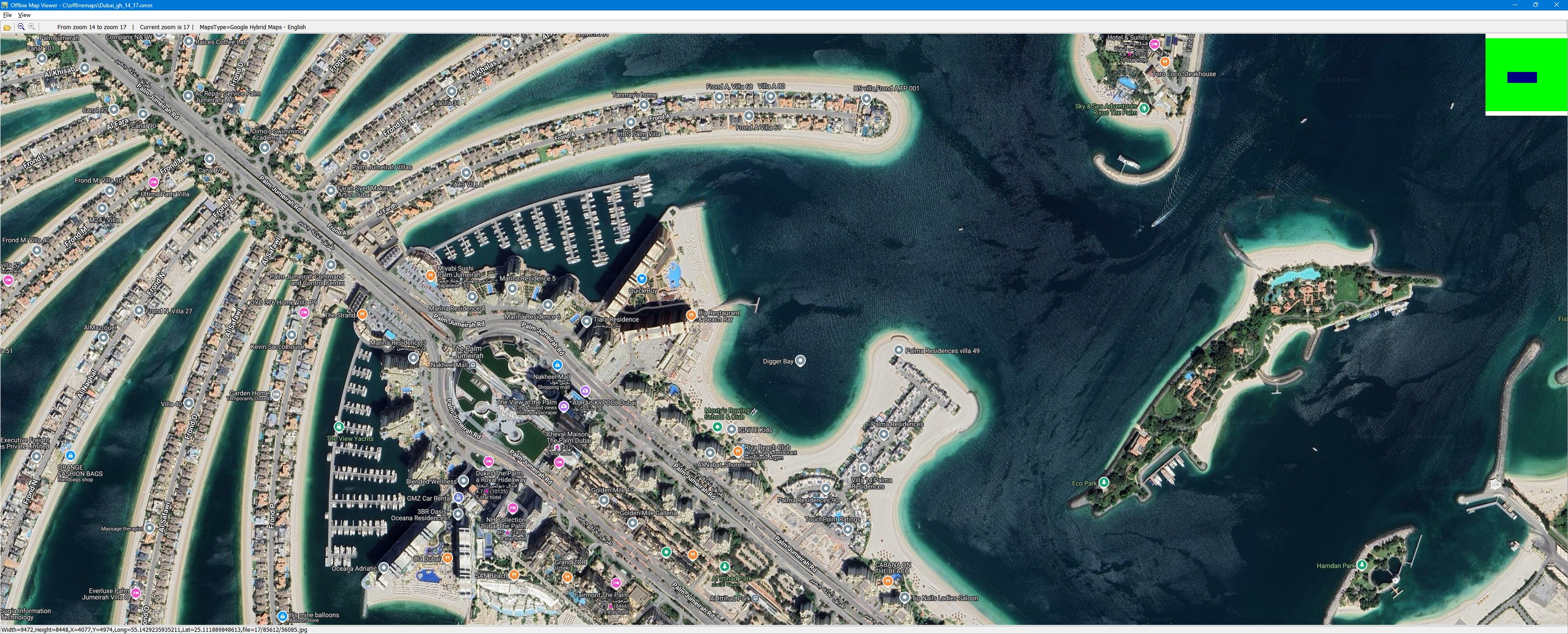
Y podemos ver dos tareas al mismo tiempo para compararlas:

¿Cómo exportar a un archivo BMP/TIFF/JPG/PNG/SGI/IMG/KMZ/RST/PNM/PDF/MBTiles/GPKG?
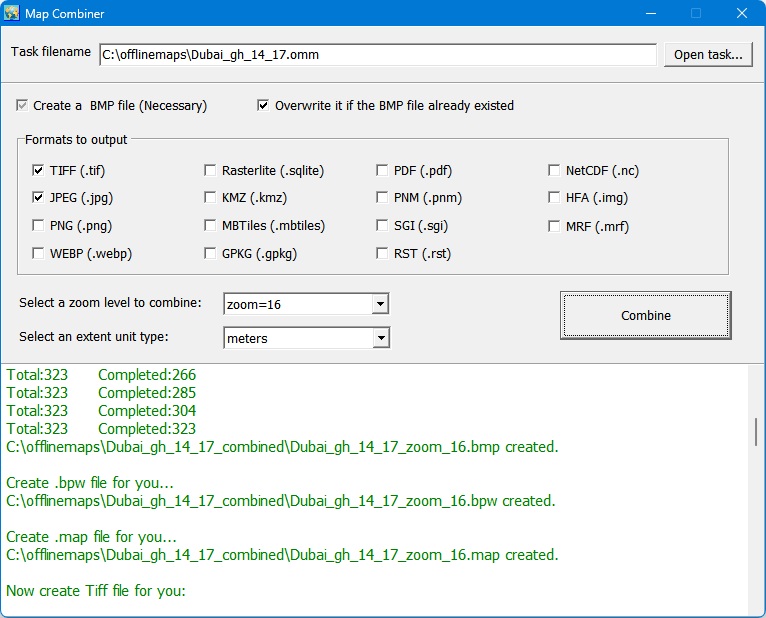
Tras la descarga, todas las imágenes pequeñas se guardan en su disco. Luego puede combinarlas en un mapa de imagen grande.
Ofrecemos una herramienta para combinar las imágenes; puede ejecutarla desde el menú "Tools"->"Map Combiner".
¿Cómo exportar tiles a una base de datos sqlite?
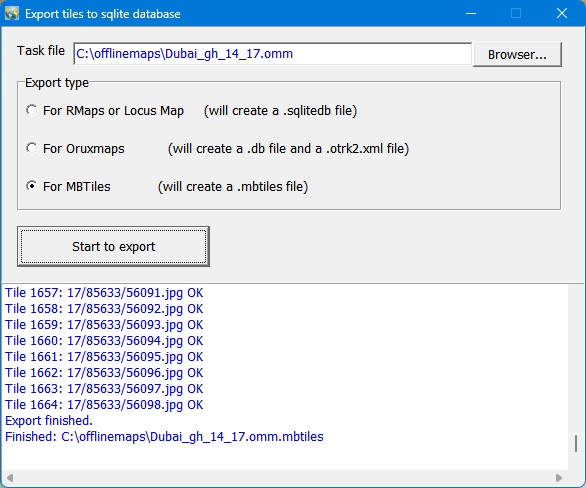
Al terminar la descarga, todas las imágenes pequeñas se guardan en su disco. Luego puede exportarlas a una base de datos sqlite (formato MBtiles).
Puede hacer clic en el menú "Tools"->"Export to sqlite database.. ", para crear su archivo sqlite.
¿Cómo usar mapas sin conexión en RMaps, Locus Map u OruxMaps?
Tras exportar todos los tiles descargados a una base de datos sqlite, puede usar el archivo sqlite en algunas aplicaciones de Android, como RMaps, Locus Map y OruxMaps.
Para RMaps: Cuando termine de exportar los tiles a una base de datos sqlite con el tipo de exportación 'For RMaps or Locus Map', obtendrá un archivo: your_task_name.omm.sqlitedb, luego cópielo en su dispositivo Android, en la ruta de instalación de RMaps, que puede ser como '/sdcard/rmaps/maps/', luego actualice sus mapas sin conexión de RMaps y verá un nuevo mapa sin conexión "your_task_name_omm.sqlitedb".
Nota: al ver los mapas sin conexión en RMaps, debe acercar el zoom al nivel descargado; de lo contrario, se mostrarán mapas en blanco.
Para Locus Map: Igual que con RMaps: al terminar de exportar los tiles a una base de datos sqlite con el tipo de exportación 'For RMaps or Locus Map', obtendrá un archivo: your_task_name.omm.sqlitedb, luego cópielo en su dispositivo Android, en la ruta de instalación de Locus Map, que puede ser como '/sdcard/Locus/maps/', luego actualice sus mapas sin conexión de Locus y verá un nuevo mapa sin conexión "your_task_name_omm.sqlitedb".
Para OruxMaps: Cuando termine de exportar los tiles a una base de datos sqlite con el tipo de exportación 'For Oruxmaps', obtendrá dos archivos: your_task_name.omm.otrk2, your_task_name.omm.OruxMapsImages.db, debe renombrar your_task_name.omm.OruxMapsImages.db a OruxMapsImages.db, luego, en su dispositivo Android, vaya a la ruta de instalación de OruxMaps, que puede ser como '/sdcard/oruxmaps/mapfiles/', cree una carpeta nueva como 'exmaple' , luego copie "'OruxMapsImages.db y your_task_name.omm.otrk2.xml" a esta carpeta, actualice sus mapas sin conexión de oruxmaps y verá un nuevo mapa sin conexión "your_task_name_ommmap".
En el programa principal "Offline Map Maker", haga clic en el menú 'tools'->'MBTiles Viewer', puede abrir el MBTiles Viewer. Puede usar esta herramienta para ver archivos MBTiles.

¿Cómo ver el mapa sin conexión en navegadores (como IE, FireFox, Chrome)?
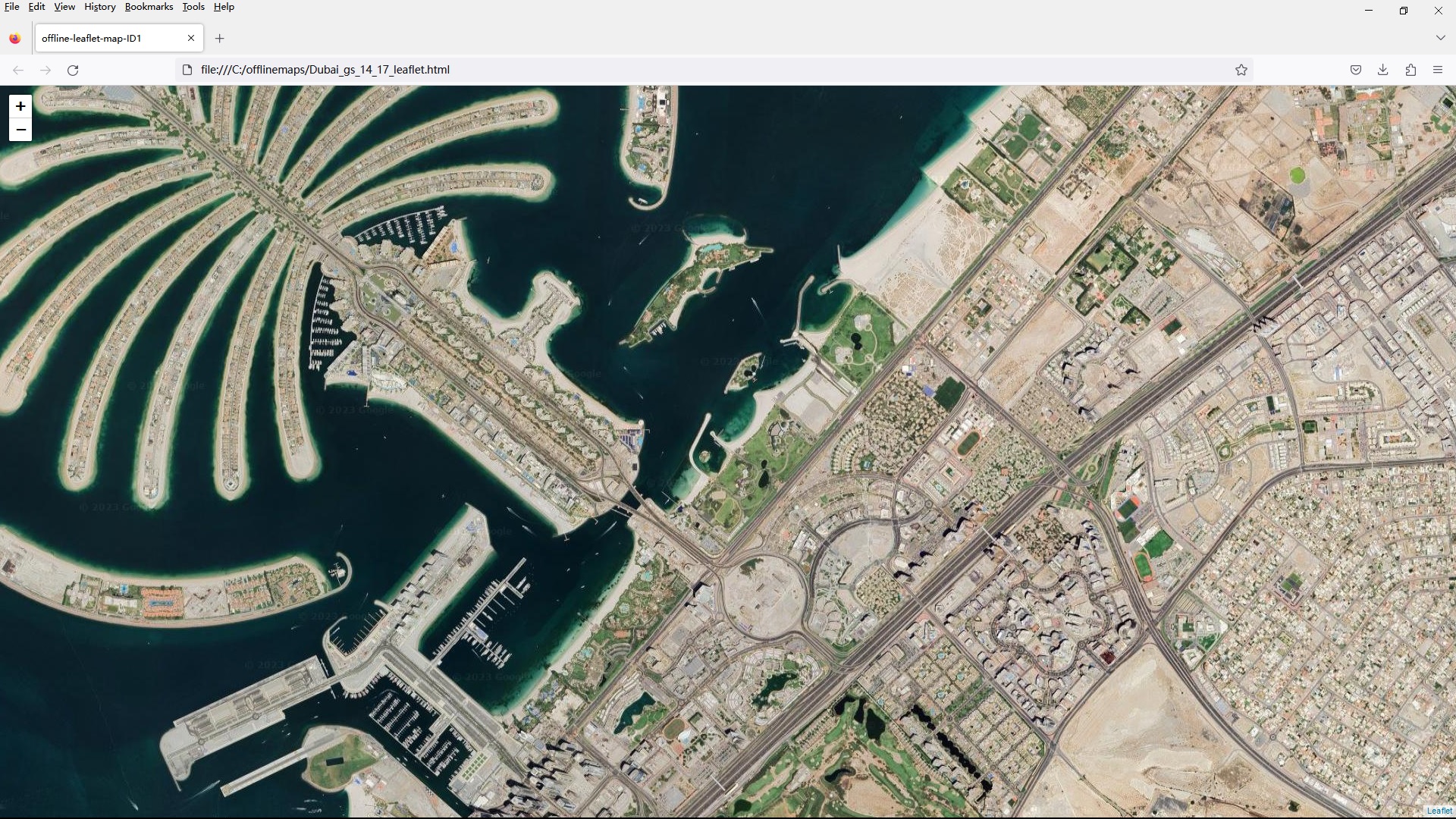
Tras la descarga, para algunos tipos de mapas, Offline Map Maker creará un archivo HTML llamado "your_task_filename.html"; solo tiene que hacer doble clic para abrirlo y verlo en los navegadores.
Este es un archivo kml de ejemplo, creado con Google Earth; puede consígalo aquí. En este archivo hay un polígono.
Tras combinar, obtendrá una imagen poligonal:

Esta es una captura de pantalla al descargar un área definida por un archivo kml/gpx:

También admite archivos gpx. Este es un archivo gpx de ejemplo; puede consígalo aquí.
1. Google Maps usa un mecanismo de protección para mantener una buena calidad de servicio. Si se hacen demasiadas solicitudes, google maps añadirá esa dirección IP a una lista negra, y puede ver un mensaje como este:
Google Error : 403 forbidden
Si esto ocurre, el descargador mostrará un mensaje en la ventana de registro: Puede que su IP esté bloqueada por Google. Entonces debe esperar un tiempo o cambiar a otra IP.
Para evitar el bloqueo de IP, puede intentar configurar el descargador a pausa algunos minutos.
Haga clic en el menú "Misc"->"Options"; se mostrará la siguiente ventana: marque la casilla "Set pause to avoid IP banned".

2. En algunas áreas no hay imágenes de alta precisión en el servidor de google, por lo que puede producirse un error 404 al intentar descargar este tipo de imágenes. Si esto ocurre, debe configurar un nivel de zoom menor para descargar. (Para la mayoría de las áreas, el nivel de zoom máximo es 18)
3. Si a veces el programa se cierra de repente por sí solo, quizá instaló una versión pirateada; desinstálela.