홈/Offline Map Maker/사용 방법
지도 다운로드 방법은?
스크린샷을 확인하세요. 사용이 매우 쉽습니다.

Maps Previewer 도구를 사용하면 사각형 영역을 쉽게 얻을 수 있습니다.
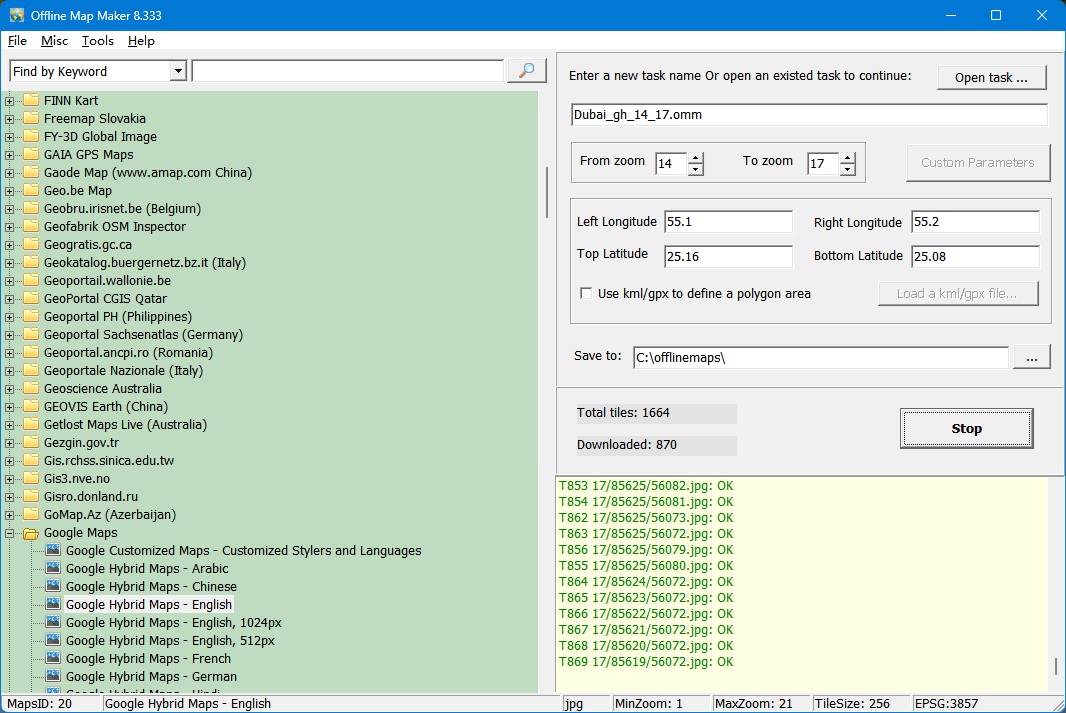
1, 다음을 선택합니다 지도 유형 왼쪽 트리에 있습니다. 다음이 있습니다 5000개 이상의 지도 유형. 다음을 클릭하여 여기로 이동하면 모든 타일 샘플을 볼 수 있습니다.
2, 다음을 입력합니다 작업 이름, 예: "mytask.omm". 모든 작업 파일은 *.omm 형식으로 저장됩니다. 참고: 인코딩 오류를 방지하려면 작업 이름에 영문자를 사용하고 중국어, 일본어 등의 문자는 사용하지 않는 것이 좋습니다.
기존 작업을 이어서 하려면 다음 "Open task... ".
3, 다음을 정의합니다 줌 레벨 범위를 정의합니다. 줌 레벨은 이미지 정밀도를 결정합니다. 예를 들어 "From zoom"=15, "To zoom"=17로 정의하면 zoom=15, 16, 17에서 이미지를 다운로드합니다. (체험판의 최대 줌 레벨은 13입니다).
4, 다운로드할 영역을 정의하는 방법은 두 가지가 있습니다:
첫 번째 방법: 네 가지 파라미터를 직접 입력합니다 (Left Longitude, Right Longitude, Top Latitude, Bottom Latitude) 를 입력하여 다운로드할 영역 범위를 정의합니다. 이 방법은 사각형 영역을 정의합니다.
Left Longitude: -180<=값<=180, 동쪽은 양수, 서쪽은 음수입니다.
Right Longitude: -180<=값<=180, 동쪽은 양수, 서쪽은 음수입니다.
Top Latitude: -85<=값<=85, 북쪽은 양수, 남쪽은 음수입니다.
Bottom Latitude: -85<=값<=85, 북쪽은 양수, 남쪽은 음수입니다.
경도와 위도는 도 단위로 입력합니다. 메뉴 "Tools->Convert 'Degrees,Minutes,Seconds' to 'Degrees'..."를 클릭하면 "Degrees, Minutes,Seconds" 단위를 "Degrees" 단위로 변환할 수 있습니다.
두 번째 방법: kml 파일을 사용하여 폴리곤 영역을 정의합니다. "Use KML to define a Polygon area" 체크박스를 선택한 후 "Load a kml file..." 버튼을 클릭하여 kml 파일을 선택하면 폴리곤 꼭짓점 정보가 자동으로 분석되고 네 개의 EditBox도 자동으로 채워집니다. 이 방법으로는 사각형이 아닌 폴리곤 영역이 다운로드됩니다.
참고: 각 타일 전체를 받을 수 있도록 실제 다운로드 영역은 입력한 좌표보다 약간 확장됩니다.
5, 다음을 선택합니다 저장 경로 프로젝트와 다운로드한 이미지.
6, 그런 다음 "Start" 를 클릭하면 다운로드를 시작합니다 ... !
다운로드 중에는 로그 창에 다운로드 과정이 표시됩니다. 완료되면 로그가 파일로 저장됩니다.
다운로드 중에는 지도 유형과 파라미터를 변경할 수 없습니다. "Stop" 버튼을 클릭할 때까지 지도 유형 트리와 파라미터 패널이 고정됩니다.
참고: 일부 지도 유형의 경우 다음 "Custom Parameters" 버튼이 활성화되며 클릭하여 파라미터를 설정할 수 있습니다.
다음도 제공합니다 명령줄 지원합니다. 명령줄에서 작업을 시작하는 방법은 여기를 클릭하세요.
다음을 다운로드하는 방법을 제공합니다 Customized Google Maps, 자세한 내용은 다음을 참고하세요:
다음을 다운로드하는 방법을 제공합니다 사용자 지정 Bing Maps, 자세한 내용은 다음을 참고하세요:
다음을 다운로드하는 방법을 제공합니다 사용자 지정 지도 유형 , 자세한 내용은 다음을 참고하세요:
하나의 큰 BMP로 병합하지 않고도 다운로드한 지도를 볼 수 있습니다.
이미지를 보는 도구를 제공하며, 메뉴 " 에서 실행할 수 있습니다Tools"->"Map Viewer".
그런 다음 메뉴 "File"->"Open task..."에서 작업을 열어 지도를 볼 수 있습니다.
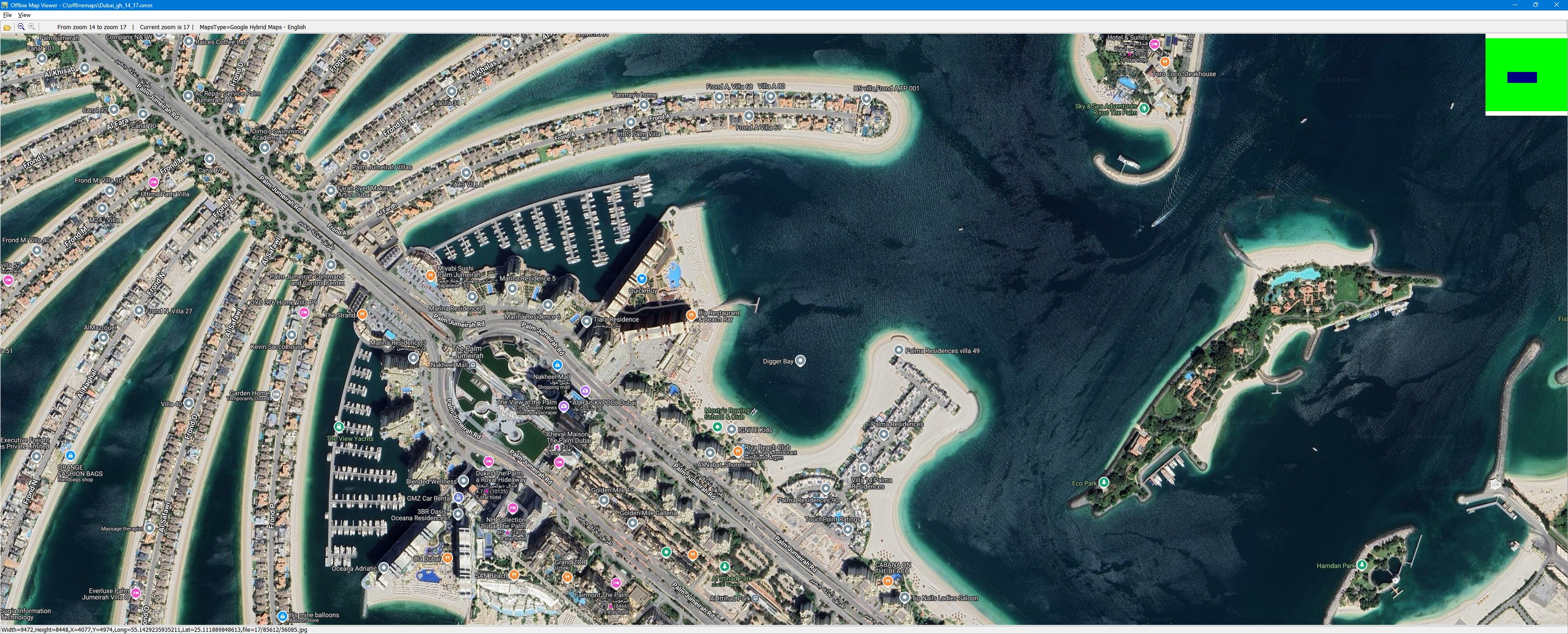
두 작업을 동시에 열어 비교할 수도 있습니다:

BMP/TIFF/JPG/PNG/SGI/IMG/KMZ/RST/PNM/PDF/MBTiles/GPKG 파일로 출력하는 방법은?
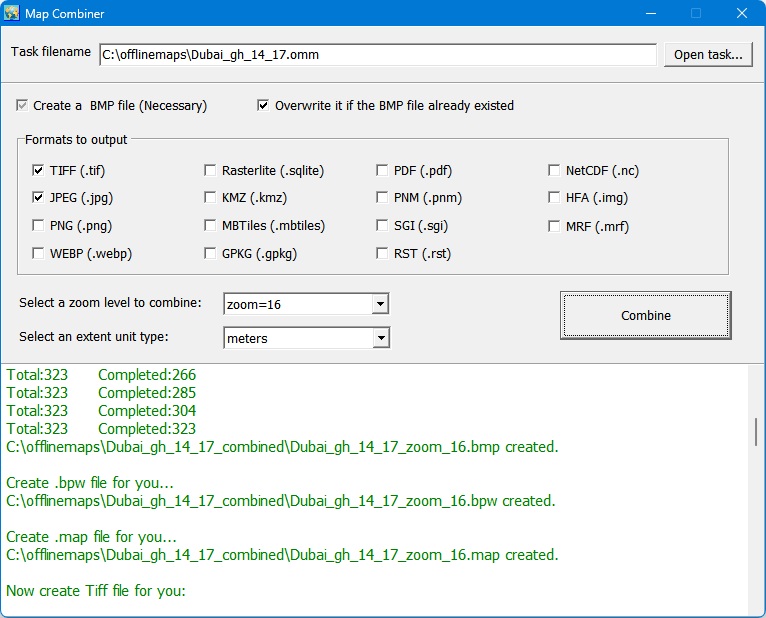
다운로드 후 모든 작은 이미지가 디스크에 저장됩니다. 그런 다음 이를 하나의 큰 지도 이미지로 병합할 수 있습니다.
이미지를 병합하는 도구를 제공하며, 메뉴 " 에서 실행할 수 있습니다Tools"->"Map Combiner".
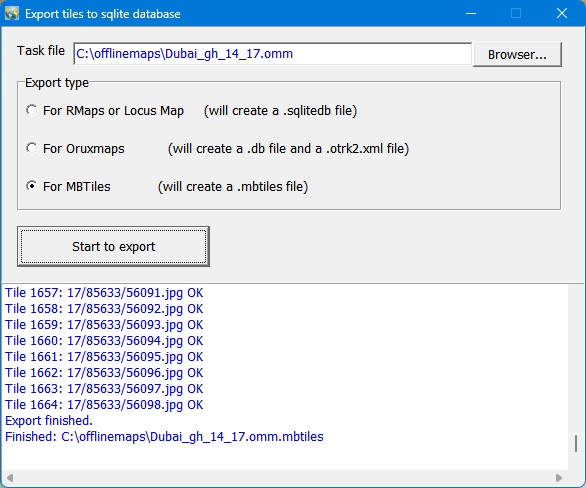
다운로드가 완료되면 모든 작은 이미지가 디스크에 저장됩니다. 그런 다음 sqlite 데이터베이스(MBtiles 형식)로 내보낼 수 있습니다.
다음 메뉴 "Tools"->"Export to sqlite database.. " 를 클릭하여 sqlite 파일을 생성합니다.
RMaps, Locus Map 또는 OruxMaps에서 오프라인 지도를 사용하는 방법은?
다운로드한 모든 타일을 sqlite 데이터베이스로 내보내면 RMaps, Locus Map, OruxMaps 같은 Android 앱에서 sqlite 파일을 사용할 수 있습니다.
RMaps용: 내보내기 유형 'For RMaps or Locus Map'으로 타일을 sqlite 데이터베이스로 내보내면 하나의 파일이 생성됩니다: your_task_name.omm.sqlitedb, 그런 다음 Android 기기의 RMaps 설치 경로로 복사합니다. 경로는 다음과 유사합니다 '/sdcard/rmaps/maps/', RMaps 오프라인 지도를 새로 고치면 새 오프라인 지도 "your_task_name_omm.sqlitedb".
참고: RMaps에서 오프라인 지도를 볼 때는 다운로드한 줌 레벨로 확대해야 하며, 그렇지 않으면 빈 지도가 표시됩니다.
Locus Map의 경우: RMaps와 마찬가지로 내보내기 유형 'For RMaps or Locus Map'으로 타일을 sqlite 데이터베이스로 내보내면 하나의 파일이 생성됩니다: your_task_name.omm.sqlitedb, 그런 다음 Android 기기의 Locus Maps 설치 경로로 복사합니다. 경로는 다음과 유사합니다 '/sdcard/Locus/maps/', Locus 오프라인 지도를 새로 고치면 새 오프라인 지도 "your_task_name_omm.sqlitedb".
OruxMaps용: 내보내기 유형 'For Oruxmaps'로 타일을 sqlite 데이터베이스로 내보내면 두 개의 파일이 생성됩니다: your_task_name.omm.otrk2, your_task_name.omm.OruxMapsImages.db, 다음 파일의 이름을 변경해야 합니다 your_task_name.omm.OruxMapsImages.db 다음으로 OruxMapsImages.db, 그런 다음 Android 기기의 OruxMaps 설치 경로에 넣습니다. 경로는 다음과 유사합니다 '/sdcard/oruxmaps/mapfiles/', 다음과 같은 새 폴더를 만듭니다 'exmaple' 를 연 다음 "OruxMapsImages.db 및 your_task_name.omm.otrk2.xml" 를 이 폴더로 복사한 후 OruxMaps 오프라인 지도를 새로 고치면 새 오프라인 지도 "your_task_name_ommmap".
메인 프로그램 "Offline Map Maker"에서 메뉴를 클릭합니다 Tools -> MBTiles Viewer, MBTiles Viewer를 열 수 있습니다. 이 도구로 MBTiles 파일을 볼 수 있습니다.

브라우저(IE, FireFox, Chrome 등)에서 오프라인 지도를 보는 방법은?
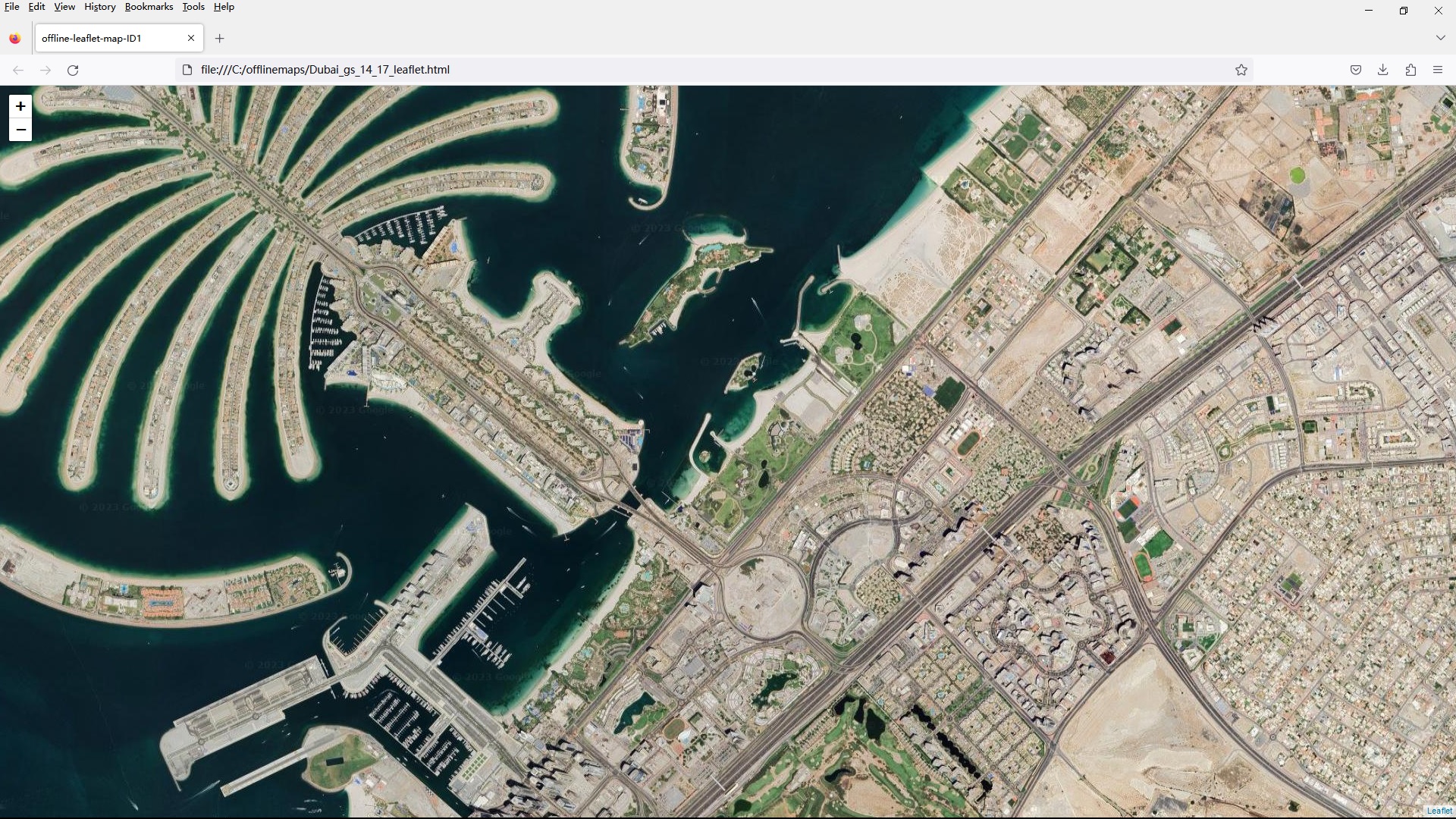
다운로드 후 일부 지도 유형의 경우 Offline Map Maker가 "your_task_filename.html" 이름의 HTML 파일을 생성하며, 더블클릭하여 브라우저에서 열어 볼 수 있습니다.
다음은 Google Earth로 만든 kml 파일 샘플이며, 다음을 할 수 있습니다 여기서 받기. 이 파일에는 폴리곤(Polygon)이 있습니다.
병합 후 폴리곤 이미지가 생성됩니다:

다음은 kml/gpx 파일로 정의된 영역을 다운로드할 때의 스크린샷입니다:

gpx 파일도 지원합니다. 다음은 gpx 파일 샘플이며, 다음을 할 수 있습니다 여기서 받기.
1. Google Maps는 좋은 서비스 품질을 유지하기 위해 보호 메커니즘을 사용합니다. 요청을 너무 많이 하면 google maps가 해당 IP 주소를 블랙리스트에 추가하며 다음 메시지가 표시될 수 있습니다:
Google Error : 403 forbidden
이 경우 다운로더가 로그 창에 다음 메시지를 표시합니다: Google에서 내 IP가 차단되었을 수 있습니다. 이 경우 잠시 기다리거나 다른 IP로 변경해야 합니다.
IP 차단을 피하려면 다운로더를 다음과 같이 설정해 볼 수 있습니다 일시정지 몇 분.
메뉴 "Misc"->"Options"를 클릭하면 다음 창이 표시됩니다: "Set pause to avoid IP banned" 체크박스를 선택하세요.

2. 일부 지역은 google 서버에 고정밀 이미지가 없어 다운로드 시 404 오류가 발생할 수 있습니다. 이 경우 더 낮은 줌 레벨로 설정하여 다운로드해야 합니다. (대부분의 지역에서 최대 줌 레벨은 18입니다)
3. 때때로 프로그램이 갑자기 종료된다면 크랙 버전을 설치했을 수 있으니 제거하시기 바랍니다.