Início/Google Earth Images Downloader/Como usar
Da escolha da imagem (incluindo uma data histórica) à gravação do resultado como bmp, jpg ou tiff — todo o fluxo de trabalho, com uma captura de tela de cada etapa.
Como baixar?
Veja a captura de tela. É muito fácil de usar.
Esta captura de tela mostra como baixar imagens de satélite (não imagens históricas). 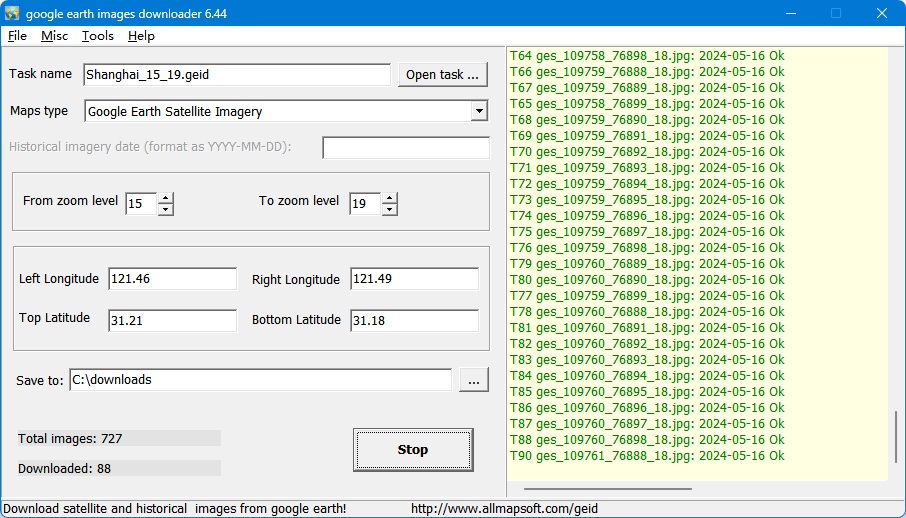
Esta captura de tela mostra como baixar imagens históricas: 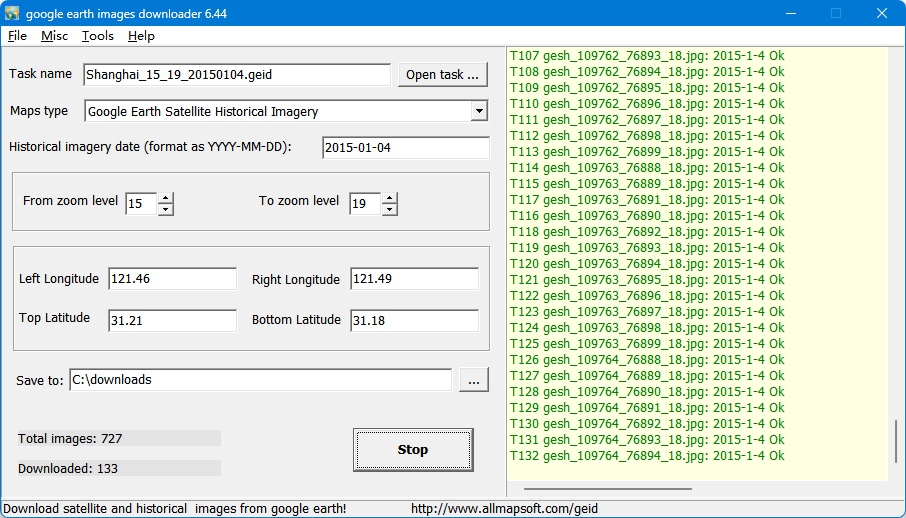
Etapa 1, Digite um nome da tarefa, como "mytask.geid". Todos os arquivos de tarefa são salvos como *.geid.
Se quiser continuar uma tarefa antiga, clique no botão "Open task... ".
Etapa 2, Selecione o tipo de mapa; há 2 tipos: Google Earth Satellite Imagry, Google Earth Satellite Historical Imagery.
Se você selecionou o Google Earth Satellite Historical Imagery, você precisa informar a data da imagem histórica a ser baixada, no formato YYYY-MM-DD.
Você pode obter a data no cliente do Google Earth:

Observação: se a data informada não for encontrada no servidor do google, o produto baixará os tiles da data mais próxima para você.
Etapa 3, Defina o nível de zoom escopo. O nível de zoom define a precisão da imagem. Por exemplo, se você definir "From zoom"=15 e "To zoom"=18, serão baixadas imagens nos níveis zoom=15, 16, 17, 18. (Na versão de teste, o nível máximo de zoom é 13.)
Etapa 4 , Há 4 parâmetros (Left Longitude, Right Longitude, Top Latitude, Bottom Latitude) para definir o escopo da área das imagens que você deseja baixar.
Left Longitude: -180<=valor<=180; para leste, o valor é positivo; para oeste, o valor é negativo.
Right Longitude: -180<=valor<=180; para leste, o valor é positivo; para oeste, o valor é negativo.
Top Latitude: -85<=valor<=85; para norte, o valor é positivo; para sul, o valor é negativo.
Bottom Latitude: -85<=valor<=85; para norte, o valor é positivo; para sul, o valor é negativo.
Para longitude e latitude, a unidade de entrada é o grau. Você pode converter "Degrees, Minutes,Seconds" para "Degrees" clicando no menu "Tools->Convert 'Degrees,Minutes,Seconds' to 'Degrees'...".
Etapa 5 , Selecione uma caminho para salvar o projeto e as imagens baixadas
Etapa 6 , Depois clique no botão "Start", ok, comece a baixar agora ... !
Durante o download, a janela de log exibirá o processo de download. Quando terminar, o log será salvo em um arquivo.
Em algumas áreas, não há tiles de nível de zoom alto, por isso será exibido "no tile here, got a blank tile" mensagem e você obterá uma imagem de tile em branco.
Também fornecemos linha de comando suporte. Clique aqui para ver como iniciar uma tarefa pela linha de comando.
Clique aqui para ver mais exemplos.
Como visualizar o mapa off-line baixado?
Você pode visualizar os mapas baixados sem combiná-los em um único BMP grande.
Fornecemos uma ferramenta para visualizar as imagens; você pode executá-la pelo menu "Tools"->"Map Viewer".
Depois abra uma tarefa pelo menu "File"->"Open task..." para visualizar o mapa.

Mapviewer: imagens de satélite, não históricas

Mapviewer: imagens históricas de 2004-05-05

Mapviewer: imagens históricas de 2015-1-4

Map Viewer com janela dupla
Após o download, será criado um arquivo html chamado your_task_name_leaflet.html. Você pode abrir o html com Chrome/FireFox/Edge:

Como exportar para arquivo BMP/TIFF/JPG/PNG/SGI/IMG/RST/PNM/PDF/MBTiles/GPKG?
Após o download, todas as pequenas imagens são salvas no seu disco. Em seguida, você pode combiná-las em uma única imagem de mapa grande.
Fornecemos uma ferramenta para combinar as imagens; você pode executá-la pelo menu "Tools"->"Map Combiner".

O arquivo plano no google earth é para a projeção Lat/Long (EPSG:4326), mas o google maps usa a projeção Web Mecator (EPSG:3857), se você quiser reprojetar as imagens baixadas, pode marcar a opção "Re-projection to Web Mecator (TIFF)".
Quando você começa a baixar, se vir esta mensagem: "get version failed, please try again later. ", isso significa que seu IP foi banido pelos servidores do google; você precisa esperar 24 horas para continuar, ou pode trocar para outro IP para continuar.
Para evitar o banimento do IP, você pode tentar configurar o downloader para pausa alguns minutos.
Clique no menu "Misc"->"Options", a seguinte janela será exibida: marque a caixa de seleção "Set pause to avoid IP banned".
