Главная/Google Earth Images Downloader/Как пользоваться
От выбора снимков (включая историческую дату) до сохранения результата в bmp, jpg или tiff — весь процесс, со скриншотом каждого шага.
Как скачивать?
См. снимок экрана. Пользоваться очень просто.
На этом снимке экрана показано, как скачивать спутниковые снимки (не исторические). 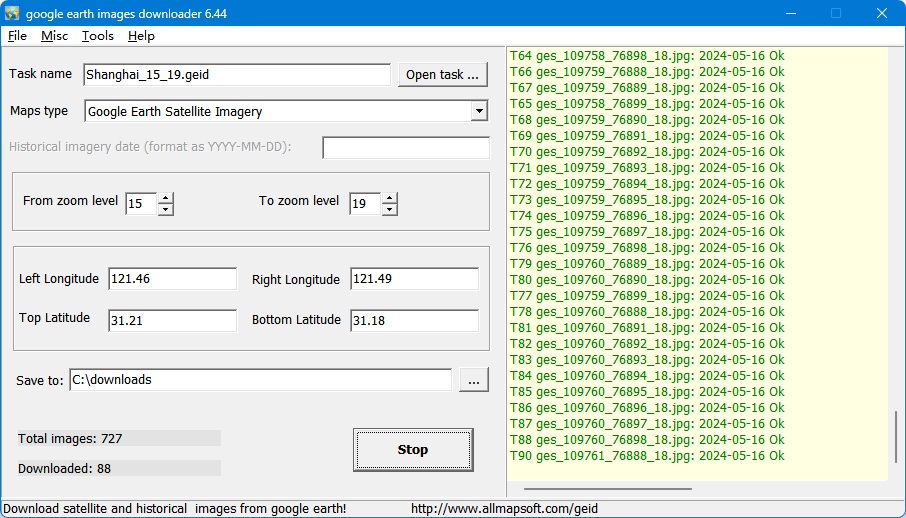
На этом снимке экрана показано, как скачивать исторические снимки: 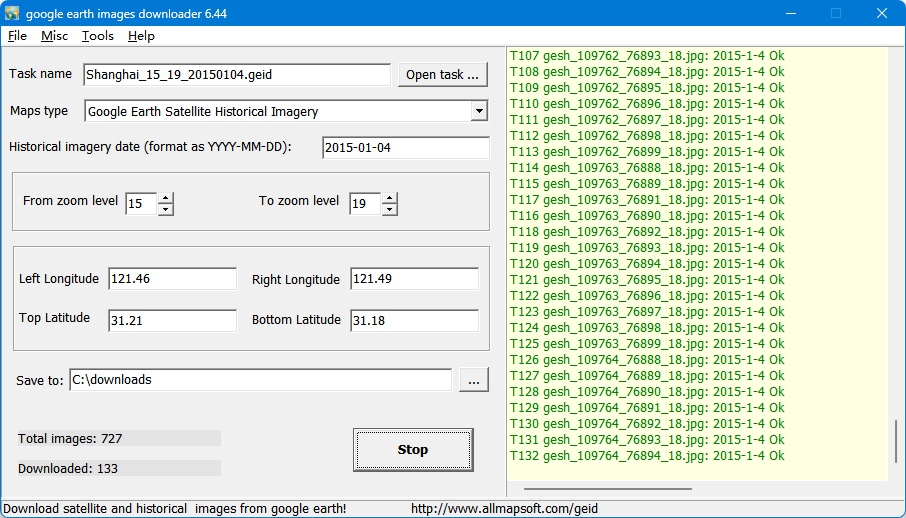
Шаг 1, введите имя задачи, например "mytask.geid". Все файлы задач сохраняются как *.geid.
Чтобы продолжить старую задачу, нажмите кнопку "Open task... ".
Шаг 2, выберите тип карт — есть 2 варианта: Google Earth Satellite Imagry, Google Earth Satellite Historical Imagery.
Если вы выбрали Google Earth Satellite Historical Imagery, нужно указать дату исторических снимков для загрузки в формате YYYY-MM-DD.
Дату можно узнать в клиенте Google Earth:

Примечание: если указанная дата не найдена на сервере Google, программа скачает тайлы ближайшей даты.
Шаг 3, задайте уровень масштаба области. Уровень масштаба определяет точность изображения. Например, если задать "From zoom"=15, "To zoom"=18, будут скачаны изображения с масштабом 15, 16, 17, 18. (для пробной версии максимальный уровень масштаба — 13.)
Шаг 4 , есть 4 параметра (Left Longitude, Right Longitude, Top Latitude, Bottom Latitude) , чтобы задать область изображений, которые нужно скачать.
Left Longitude (левая долгота): -180<=значение<=180; к востоку — положительное, к западу — отрицательное.
Right Longitude (правая долгота): -180<=значение<=180; к востоку — положительное, к западу — отрицательное.
Top Latitude (верхняя широта): -85<=значение<=85; к северу — положительное, к югу — отрицательное.
Bottom Latitude (нижняя широта): -85<=значение<=85; к северу — положительное, к югу — отрицательное.
Для долготы и широты вводится значение в градусах. Преобразовать величину из "Degrees, Minutes,Seconds" в "Degrees" можно через меню "Tools->Convert 'Degrees,Minutes,Seconds' to 'Degrees'...".
Шаг 5 , выберите путь сохранения проект и скачанные изображения
Шаг 6 , затем нажмите кнопку "Start", хорошо, начинайте скачивание ... !
При скачивании в окне журнала отображается процесс загрузки. По завершении журнал сохраняется в файл.
В некоторых областях нет тайлов высокого уровня масштаба, поэтому будет показано "no tile here, got a blank tile" , и вы получите пустое изображение тайла.
Мы также предлагаем командная строка поддержке. Щёлкните здесь, чтобы узнать, как запустить задачу из командной строки.
Щёлкните здесь, чтобы увидеть больше примеров.
Как просмотреть скачанную офлайн-карту?
Скачанные карты можно просматривать, не объединяя их в одну большую карту BMP.
Мы предоставляем инструмент для просмотра изображений; запустить его можно из меню "Tools"->"Map Viewer".
Затем откройте задачу через меню "File"->"Open task...", чтобы просмотреть карту.

Mapviewer: спутниковые снимки, не исторические

Mapviewer: исторические снимки на 2004-05-05

Mapviewer: исторические снимки на 2015-1-4

Map Viewer с двумя окнами
После загрузки будет создан html-файл с именем your_task_name_leaflet.html. Его можно открыть в Chrome/FireFox/Edge:

Как сохранить в файл BMP/TIFF/JPG/PNG/SGI/IMG/RST/PNM/PDF/MBTiles/GPKG?
После загрузки все мелкие изображения сохраняются на диск. Затем их можно объединить в одну большую карту-изображение.
Мы предоставляем инструмент для объединения изображений; запустить его можно из меню "Tools"->"Map Combiner".

Плоский файл в google earth использует проекцию Lat/Long (EPSG:4326) , однако в Google Maps используется проекция Web Mecator (EPSG:3857) . Если нужно перепроецировать скачанные изображения, можно отметить опцию "Re-projection to Web Mecator (TIFF)".
Если при начале скачивания вы видите это сообщение: "get version failed, please try again later. ", это означает, что ваш IP заблокирован серверами google: придётся подождать 24 часа, чтобы продолжить, либо сменить IP.
Чтобы избежать блокировки IP, можно настроить загрузчик на пауза на несколько минут.
Щёлкните меню "Misc"->"Options" — откроется следующее окно: установите флажок "Set pause to avoid IP banned" .
